Firmas
Envía documentos a firmar (a empleados o a personas externas) y guarda un expediente de firma con validez legal.
Firmas te permite enviar un documento (un PDF) para que lo firmen electrónicamente una o varias personas: pueden ser empleados de tu empresa o personas externas (un cliente, un proveedor, un candidato) que no tienen cuenta en DutyBeat. Cada firma queda guardada en un expediente de evidencias inalterable que puedes descargar y usar como prueba.
¿Qué tipo de firma es? Una firma electrónica avanzada (AES): vincula al firmante con el documento, registra su identidad y consentimiento, y sella el conjunto con huellas digitales encadenadas. Es válida y defendible legalmente, sin coste por firma. No sustituye a los trámites que exijan un certificado cualificado (DNI electrónico, FNMT).
La sección está en Empresa → Firmas (requiere el permiso Firmas; los administradores siempre la ven) y solo aparece si tu empresa tiene el módulo activo.
La pantalla tiene dos pestañas: Recibidos, lo que te han mandado a ti para firmar, y Enviados, lo que has mandado tú (esta última solo la ve quien puede gestionar firmas).
Enviar un documento a firmar
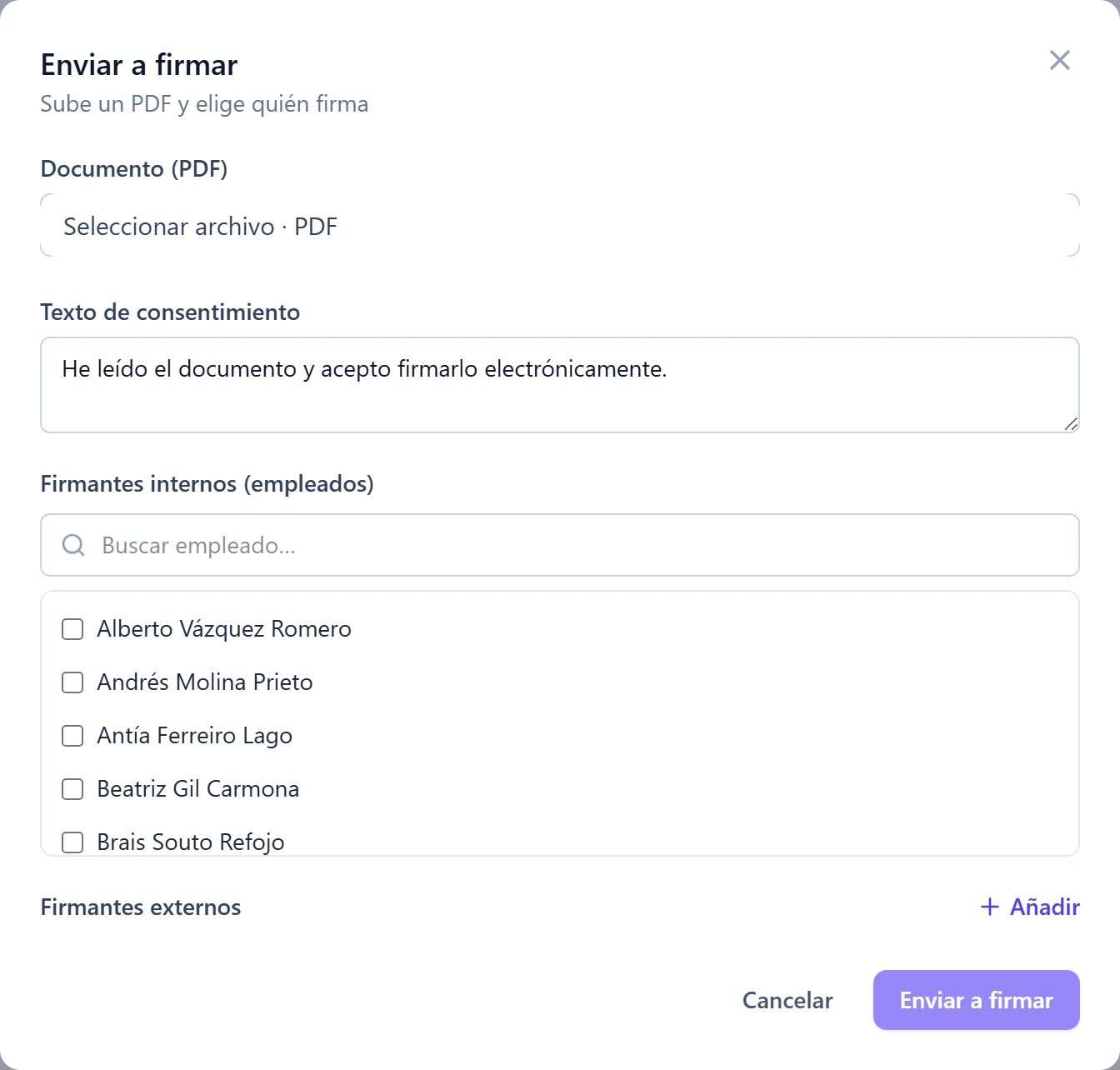
- En la pestaña Enviados, pulsa Enviar a firmar.
- En Documento (PDF) sube el archivo que quieres que firmen.
- Elige los firmantes:
- Firmantes internos (empleados): búscalos por nombre y márcalos. Recibirán un aviso en la app (campana) para firmarlo desde Firmas → Recibidos.
- Firmantes externos: con + Añadir, pon su nombre y su email. Recibirán un enlace por correo para firmar sin necesidad de cuenta.
- Escribe el texto de consentimiento que verá el firmante (ya viene uno por defecto).
- Pulsa Enviar a firmar.
La solicitud queda En curso y verás cuántas firmas se han completado (por ejemplo, 1/2).
Firmar (empleado)
Cada empleado con una firma pendiente lo ve en Empresa → Firmas, pestaña Recibidos, bajo Esperan tu firma. Ahí puede ver el documento, firmarlo —confirmando el consentimiento— o rechazarlo. Al firmar, quien envió la solicitud recibe un aviso.
Las dos pestañas son Recibidos (lo que te toca firmar a ti) y Enviados (lo que has mandado a firmar); esta segunda solo la ven quienes tienen el permiso para enviar.
Firmar (persona externa)
La persona externa recibe un email con un enlace. Al abrirlo:
- Ve el documento.
- Introduce su nombre y su DNI/NIE (ambos obligatorios).
- Pulsa Enviar código de firma: le llega un código de un solo uso a su correo.
- Introduce el código, acepta el consentimiento y firma.
También puede rechazar la firma desde esa misma página. No necesita instalarse nada ni crear una cuenta.
Seguimiento y expediente
En Firmas, abre el detalle de una solicitud (Ver) para consultar:
- El estado de cada firmante y el historial (creada, enviada, abierta, firmada…).
- La descarga del documento.
- Cuando está firmada: un indicador de Expediente íntegro, la opción de Descargar expediente (ZIP) —con el documento, las evidencias y un certificado de firma— y una herramienta para comprobar un PDF (verifica si un archivo es exactamente el que se firmó, comparando su huella).
Si algún firmante rechaza, la solicitud pasa a Rechazada y ya no admite más firmas.