Correos Personalizados
Prepara correos con buen aspecto y mándalos desde tu propia cuenta de Microsoft: quien los recibe te ve a ti y te responde a ti.
Correos Personalizados sirve para preparar un correo con buen aspecto —con imágenes, botones y listas de conceptos— y enviarlo desde tu propia cuenta de correo. Quien lo recibe ve tu dirección, no la de DutyBeat, y si responde te responde a ti. Además, cada correo que mandas queda en tu carpeta de Elementos enviados, como si lo hubieras escrito desde Outlook.
Sirve para escribir a clientes, a tu equipo, a candidatos o a proveedores: cualquier comunicación concreta que quieras que se vea bien y no se escriba desde cero cada vez.
No es una herramienta de campañas. Está pensada para correos de uno a unos pocos: hasta 25 personas por envío y 300 al día. Si lo que necesitas es mandar un boletín a mil suscriptores, esta no es la herramienta.
La sección está en Empresa → Correos Personalizados (requiere el permiso Correos; los administradores siempre la ven) y solo aparece si tu empresa tiene el módulo activo.
La pantalla tiene cuatro pestañas: Redactar, Plantillas, Historial y Ajustes.
Antes de nada: conectar tu cuenta
Sin una cuenta de correo conectada puedes preparar y guardar correos, pero no enviarlos. No hay otra vía de salida, y es a propósito: los correos que escribes a tus clientes salen de tu buzón, con tu reputación, no mezclados con los avisos automáticos de la plataforma.
- Ve a la pestaña Ajustes.
- Pulsa Conectar con Microsoft.
- Entra con la cuenta de Microsoft 365 desde la que quieres enviar y acepta el permiso.
DutyBeat solo pide permiso para enviar. No lee tu buzón, ni tus contactos, ni tu calendario.
Cuando vuelvas verás la dirección conectada. Desde ahí puedes cambiar de cuenta o desconectar cuando quieras; desconectar no borra nada de lo que ya enviaste ni tus plantillas.
Si un día pone que la conexión se ha caído, no has hecho nada mal: pasa al cambiar la contraseña de esa cuenta o si el departamento de informática retira el permiso. Se arregla pulsando Volver a conectar.
Empezar por una plantilla
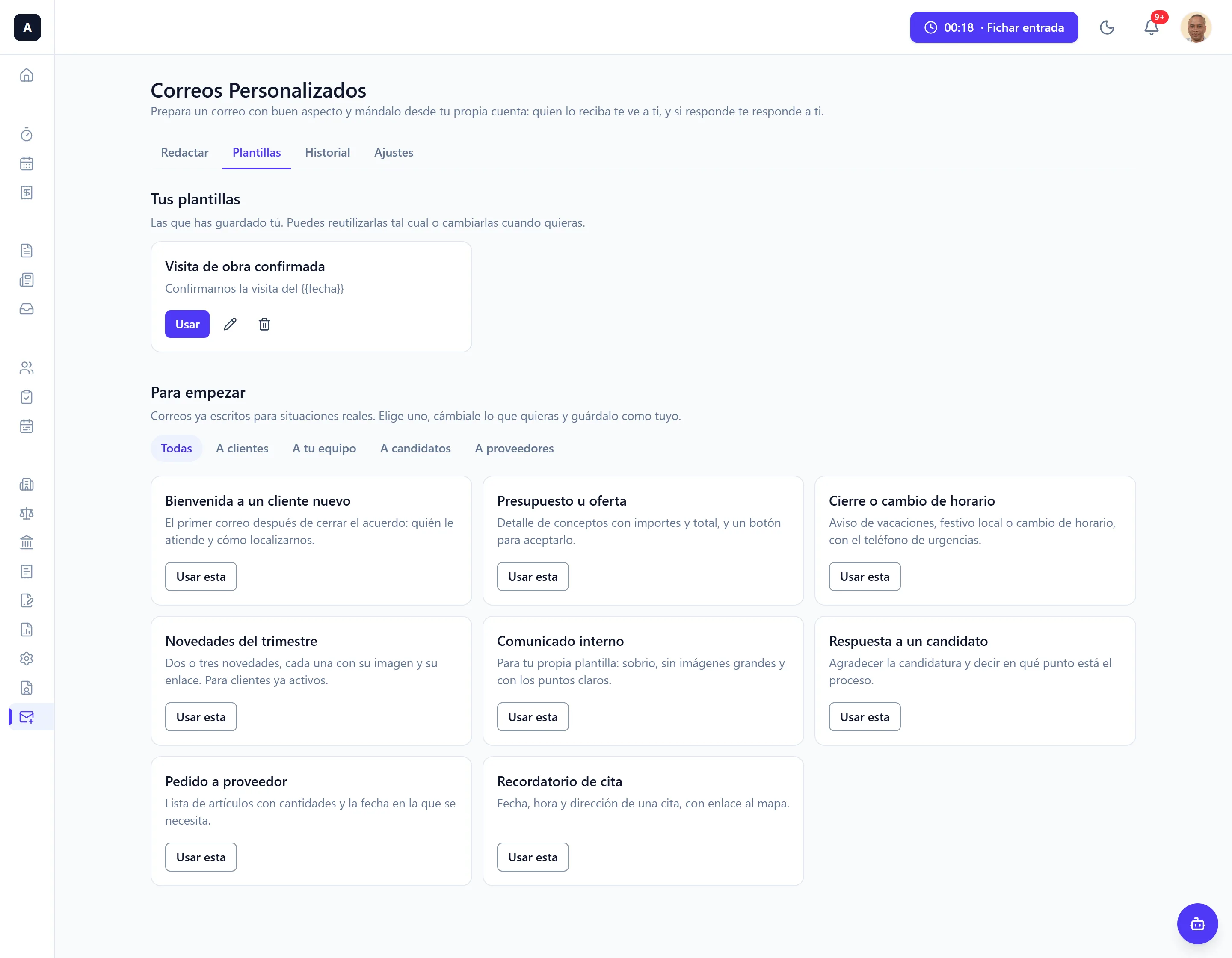
En Plantillas tienes dos bloques. Abajo, Para empezar, hay correos ya escritos para situaciones reales: bienvenida a un cliente nuevo, presupuesto, aviso de cambio de horario, novedades, comunicado interno, respuesta a un candidato, pedido a un proveedor y recordatorio de cita. Puedes filtrarlos por a quién van dirigidos.
Pulsa Usar esta en cualquiera y se copia al redactor. A partir de ahí es tuya: cambia lo que quieras sin miedo, porque el original nunca se toca.
Arriba, Tus plantillas, están las que hayas guardado tú. Esas sí se pueden editar y borrar.
Redactar el correo
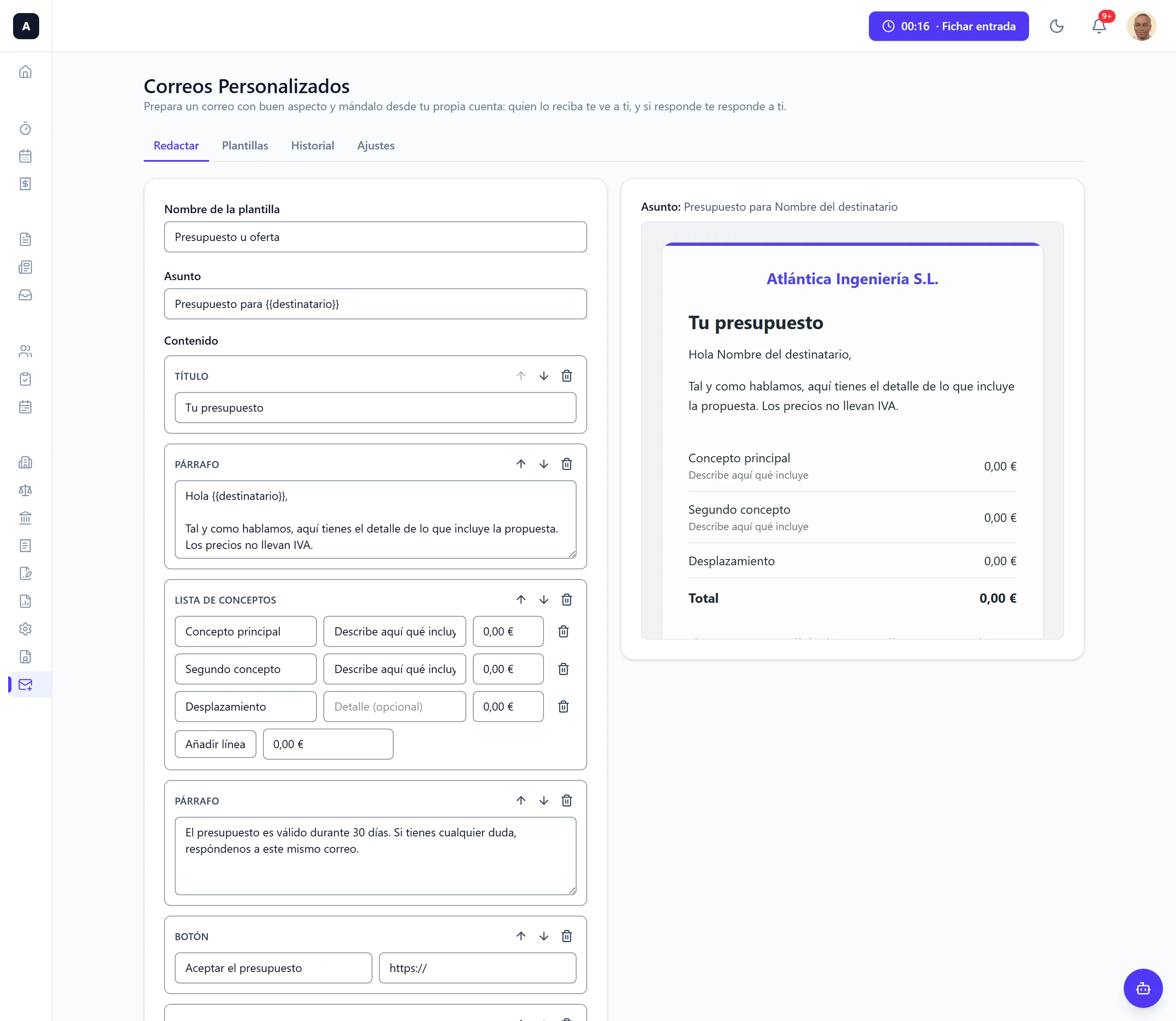
El correo se monta con bloques: piezas que añades, ordenas y quitas. No es un lienzo donde se coloca cualquier cosa en cualquier sitio, y eso es deliberado — es lo que garantiza que el correo se vea igual en Outlook, en Gmail y en el móvil.
Los bloques disponibles son:
- Título — el encabezado grande.
- Párrafo — texto. Deja una línea en blanco para separar párrafos.
- Imagen — se sube desde tu ordenador. Escribe siempre la descripción: es lo que se lee mientras la imagen no carga, y así es como abren el correo muchos programas.
- Botón — un texto y la dirección web a la que lleva.
- Lista de conceptos — para presupuestos y pedidos: concepto, detalle, importe y un total.
- Separador y Espacio — para dar aire.
- Firma — tu nombre, cargo, teléfono y correo de contacto.
Arriba del todo, el nombre de la plantilla es solo para que la reconozcas luego: no se envía. El asunto sí es lo primero que se lee en la bandeja de entrada.
A la derecha ves el correo tal y como va a salir. No es una aproximación: es exactamente el mismo correo que se envía.
Huecos que se rellenan solos
Dentro de cualquier texto puedes escribir estos huecos y se sustituyen al enviar:
| Hueco | Se convierte en |
|---|---|
{{destinatario}} | El nombre de quien recibe el correo |
{{empresa}} | El nombre de tu empresa |
{{remitente}} | Tu nombre |
{{fecha}} | La fecha de hoy |
Si un hueco no tiene valor, desaparece limpiamente: nunca llega un correo diciendo «Hola {{destinatario}}».
Enviar
Abajo, en Para, escribe las direcciones y pulsa Intro después de cada una. Según escribes te sugiere direcciones de gente que ya está en DutyBeat —tu equipo y, si tienes permiso para verlas, las candidaturas recibidas— para no tener que teclearlas. Las de fuera se escriben enteras.
Cada persona recibe su propio correo. No se ven entre ellas, y el saludo lleva su nombre cuando lo conocemos.
Pulsa Enviar. Si algo va mal, la pantalla te dice qué ha pasado: si llegaste al tope del día, si la cuenta se ha desconectado, o a cuántas personas llegó antes de cortarse.
Con Guardar como plantilla te quedas el correo para reutilizarlo.
Historial
En Historial está todo lo que se ha enviado desde aquí: asunto, a quién, quién lo mandó, cuándo y en qué quedó. Se anota tanto lo que salió como lo que falló — un correo que no salió y no deja rastro es justo lo que convierte un «a mí no me llegó nada» en media mañana de investigación.
Cosas a tener en cuenta
Escribir a clientes tiene obligaciones. Si mandas comunicaciones comerciales a personas que no te las han pedido, la normativa de protección de datos y de comercio electrónico te exige tener una base para hacerlo y ofrecer una forma de darse de baja. Esto es información general: contrástalo con quien lleve el cumplimiento en tu empresa antes de usarlo para envíos comerciales.
Las imágenes no viajan dentro del correo. Se alojan en DutyBeat y el programa de correo va a buscarlas. Es la única forma que funciona en Gmail y Outlook, pero significa que muchos programas no las muestran hasta que quien lee da permiso. Por eso la descripción de la imagen importa.
También te puede interesar el manual de Firmas, si además de escribir necesitas que te devuelvan algo firmado.