Conoce la interfaz
El menú lateral, la barra superior y el botón de fichar.
Al entrar verás la pantalla de Inicio: tu resumen del día, el progreso de la jornada y los últimos artículos internos.
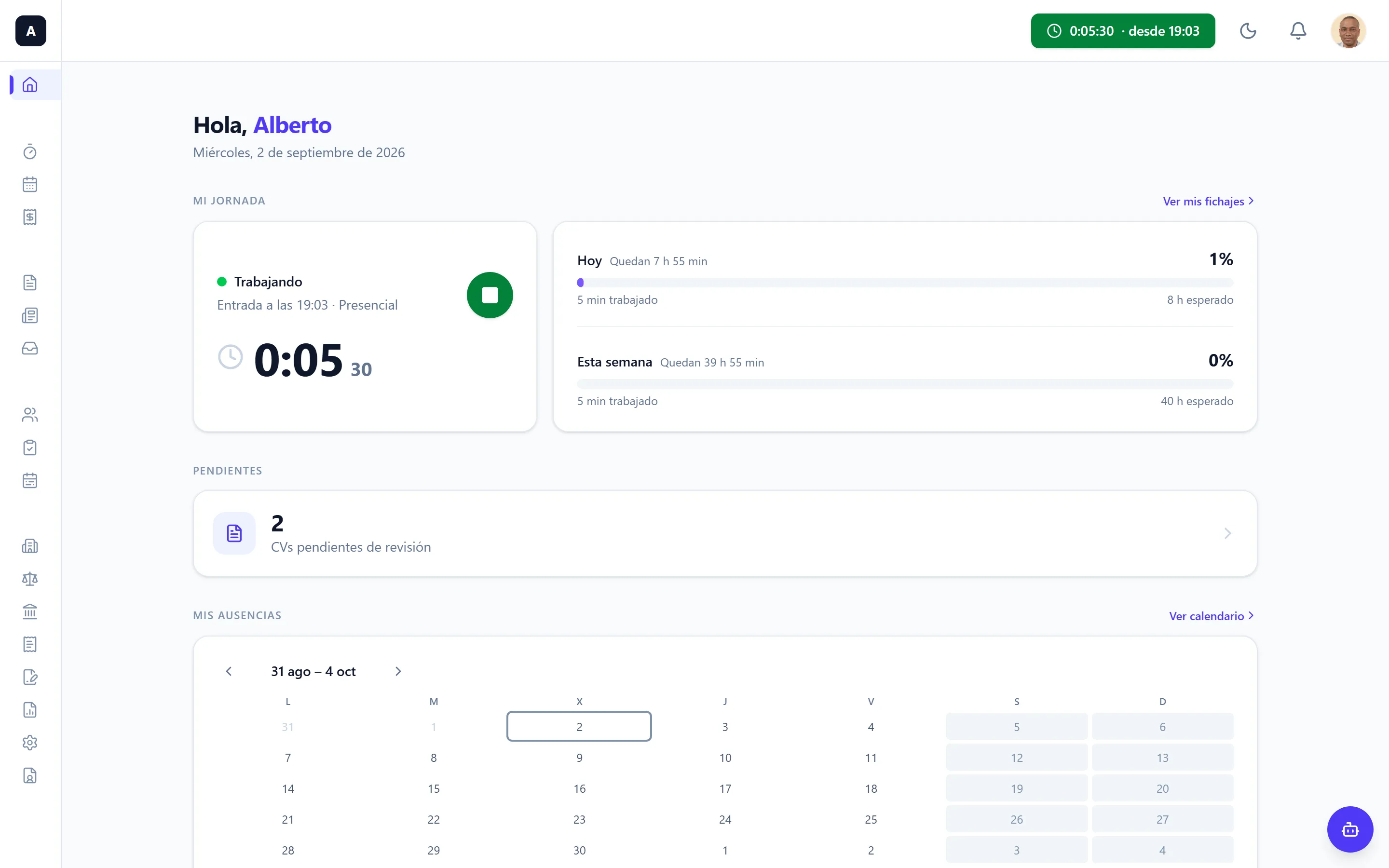
El menú lateral
A la izquierda tienes el menú. En un ordenador con ratón se queda recogido en una franja estrecha de iconos para dejarte la pantalla libre, y se abre solo con acercar el ratón, sin pulsar nada; al apartarlo se vuelve a recoger. Si navegas con el teclado, se abre igual al llegar el foco a un apartado. En una tablet, donde no hay ratón que acercar, se queda abierto del todo. Y en el móvil se abre con el botón de menú de arriba a la izquierda.
Se abra como se abra, el contenido es el mismo: un buscador arriba, Inicio debajo y el resto de apartados agrupados bajo títulos de sección. Si la ventana es baja y no cabe todo, cada sección se convierte en una carpeta con su nombre y hay una abierta: la de la pantalla en la que estás, o la que pulses tú. Al abrir otra, la anterior se cierra. Abierto del todo, se ve así:
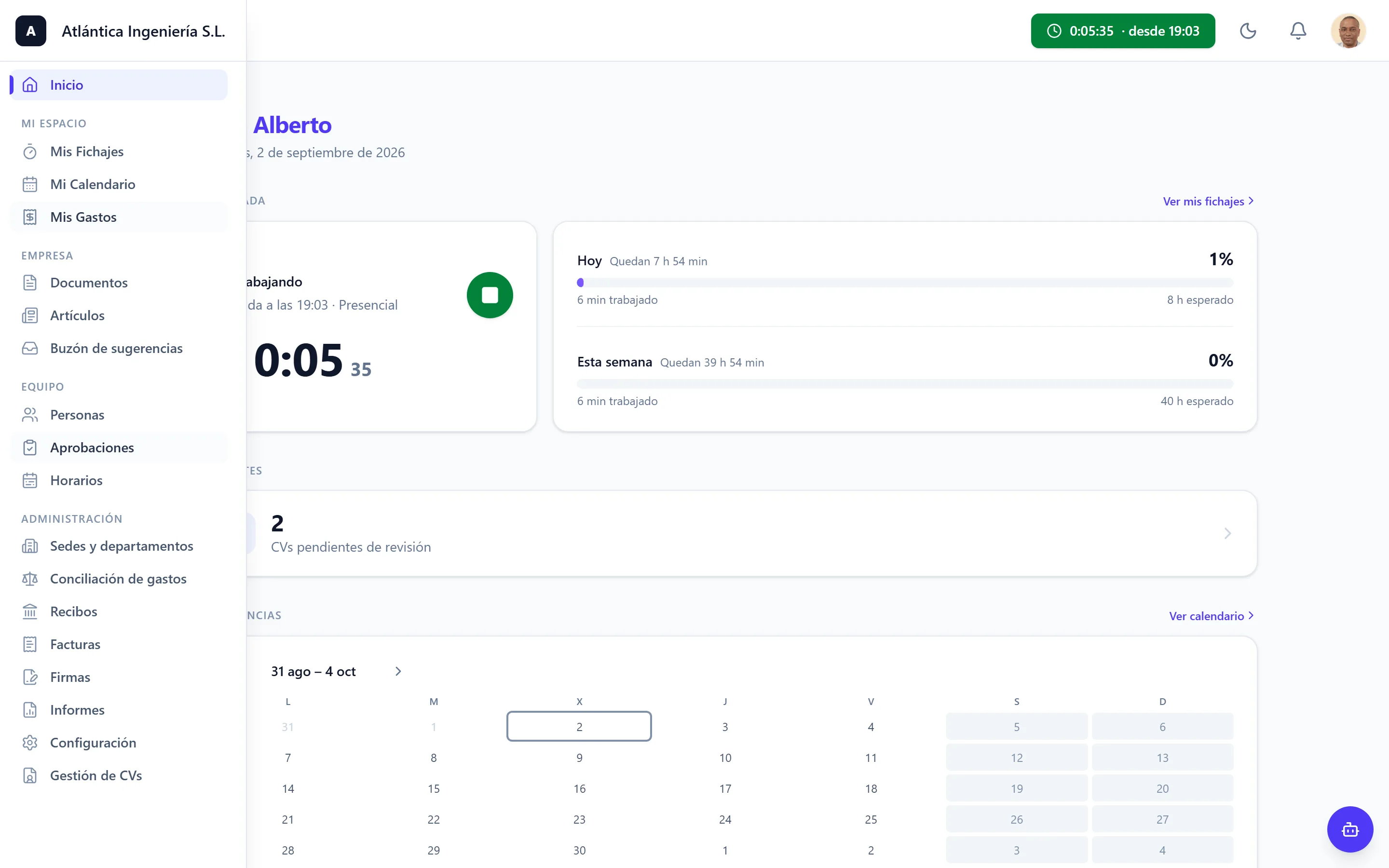
- Inicio — tu panel del día.
- Mi espacio — Mis Fichajes, Mi Calendario y Mis Gastos.
- Equipo — Personas (con el Organigrama en su segunda pestaña), Sedes y departamentos, Horarios, Aprobaciones y Gestión de CVs.
- Empresa — Documentos (con la pestaña Del equipo para quien gestiona documentos de personal), Firmas, Artículos, Buzón de sugerencias y Correos Personalizados.
- Negocio — Proyectos, Clientes, Facturas, Recibos y Conciliación de gastos.
- Administración — Informes y Configuración.
El buscador encuentra cualquier pantalla y también las pestañas de dentro: escribe «pausas» o «vacaciones» y pulsa Intro. Desde cualquier sitio, Ctrl K (⌘K en Mac) te lleva a él.
Nota: verás unos apartados u otros según los módulos que tenga activos tu empresa y tus permisos. Si algo no aparece, es que no aplica a tu cuenta.
La barra superior
Arriba a la derecha encontrarás:
- El botón de fichar, que muestra la hora actual o el tiempo que llevas trabajado. Es tu acceso rápido a registrar la jornada.
- El botón de tema, para pasar de claro a oscuro y volver (ver abajo).
- La campana de notificaciones.
- Tu avatar: al pulsarlo se abre el menú de tu cuenta, con Mi Perfil, Mi Horario, Seguridad y accesos y Salir.
Modo claro y modo oscuro
DutyBeat se ve en claro o en oscuro, y lo eliges tú con el botón de la barra superior. El icono te dice a dónde vas, no dónde estás: si ves una luna, al pulsarla pasas a oscuro; si ves un sol, vuelves a claro.
Mientras no toques ese botón, la app hace lo mismo que tu dispositivo: si tienes el móvil en oscuro, entras en oscuro sin pedir nada, y si tu ordenador cambia de tema al anochecer, la app cambia con él. En cuanto eliges uno a mano, se respeta tu elección y deja de seguir al aparato.
La elección se guarda en ese aparato, no en tu cuenta: puedes tener el móvil en oscuro y el ordenador de la oficina en claro sin que uno pise al otro. Por eso, al entrar desde un equipo nuevo, vuelve a empezar siguiendo lo que diga ese equipo.
Las capturas de este manual están hechas en modo claro. En oscuro verás los mismos botones en los mismos sitios: solo cambian los colores.