Fichar entrada y salida
Registra tu jornada, las pausas y la modalidad (presencial o remota).
Fichar en DutyBeat es cuestión de un toque. El botón de fichar está siempre a mano en la barra superior, desde cualquier pantalla. En el panel de Inicio tienes además un botón redondo en la tarjeta de estado (“Sin fichar / Trabajando / En pausa”) que abre la misma ventana de fichaje. Todo esto es el módulo de Fichaje; si tu empresa no lo tiene, el botón no aparece.
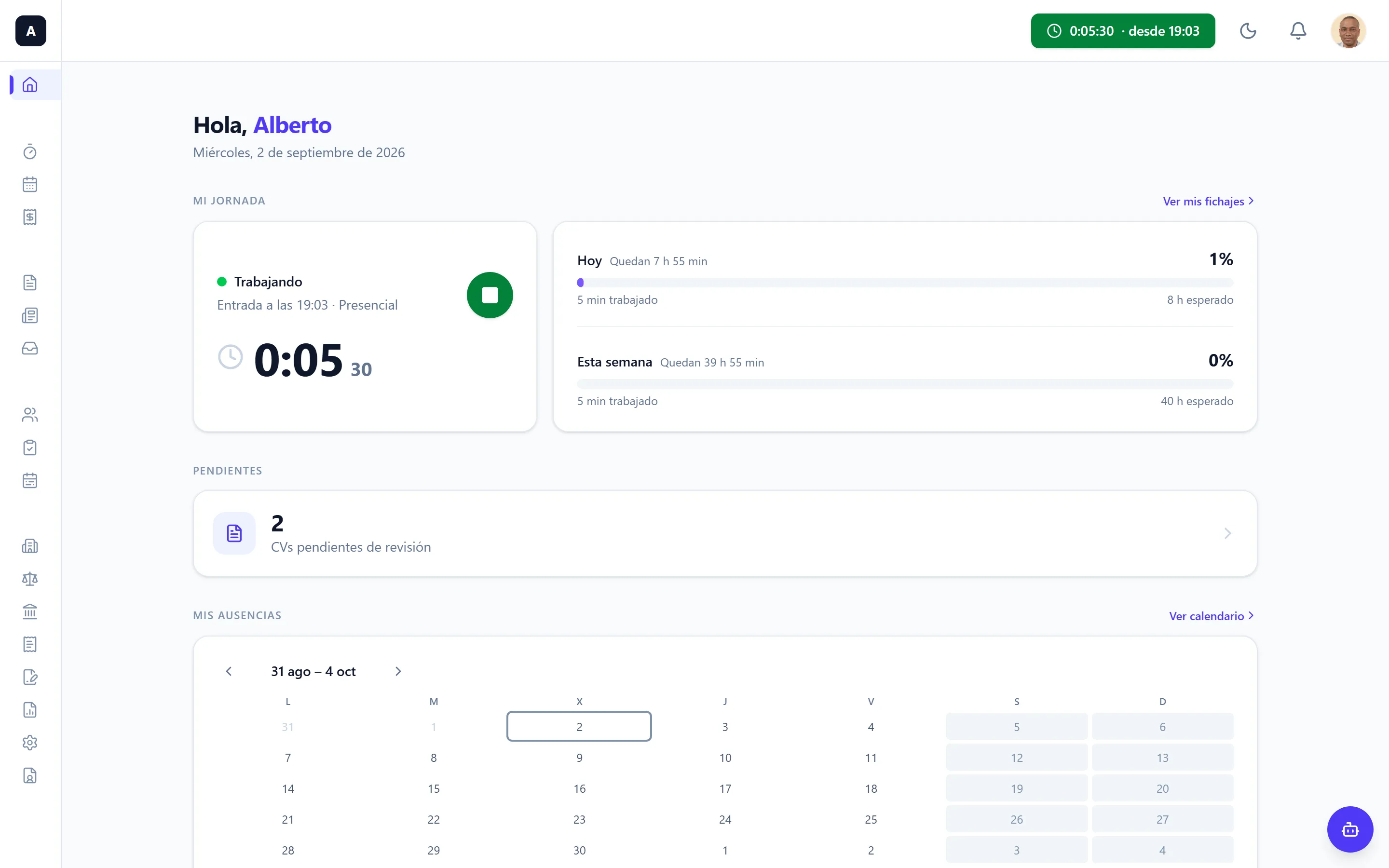
Iniciar la jornada
- Pulsa el botón de fichar (arriba a la derecha, o el botón redondo de la tarjeta de Inicio). Se abre la ventana Registrar fichaje.
- Elige la modalidad del día: Presencial o Remota. La opción Remota solo aparece si hoy puedes teletrabajar. Cuando no aparece, la ventana te dice por qué: puede que tu empresa no te lo haya activado, que ya hayas gastado tus días de esta semana o de este año, o que ese día tenga que aprobártelo tu responsable. Si no eliges nada, se ficha como presencial.
- Si tu empresa usa el módulo de Proyectos, elige a qué proyecto imputas la jornada. Aparece ya seleccionada tu última elección, así que lo normal es no tocar nada.
- Pulsa Iniciar.
La ventana se cierra sola al registrar la marca. A partir de ese momento el botón se pone en verde y muestra el tiempo que llevas trabajado, que se actualiza en vivo.
Ubicación al fichar
Al fichar la entrada se registra tu ubicación en ese instante (y solo entonces: no hay seguimiento durante la jornada) en estos casos:
- Siempre que fiches en modalidad Remota, desde cualquier dispositivo.
- También en Presencial si tu empresa ha activado algún control de ubicación para tu sede (exigir ubicación, geovalla o redes autorizadas). Depende de la configuración de la sede, no del aparato que uses: un ordenador sin GPS no queda exento, y si no puede dar una posición, la marca se señala igual que si estuvieras lejos.
El dispositivo te pedirá permiso la primera vez. Ten en cuenta:
- Es una única lectura en el momento del fichaje; puede tardar unos segundos mientras el GPS afina la posición.
- Si deniegas el permiso o tu dispositivo no puede obtenerla, fichas igualmente, sin ubicación: nunca te bloquea.
- Además de los responsables de tu fichaje (tu jerarquía o RRHH, según cómo lo tenga configurado tu empresa), tú ves siempre la tuya: en Mis Fichajes, botón Ubicación e IP, con el mapa, el margen de error de cada lectura y descarga en CSV. No aparece en la tabla semanal a propósito, para no confundirla con el registro horario: la ubicación es un dato de seguridad y no forma parte del registro de jornada ni de lo que se exporta para la Inspección.
Cada entrada guarda además desde dónde se hizo (app móvil, navegador, kiosko o API), visible al pasar el ratón por el tramo en Mis Fichajes y en la jornada del equipo.
Más detalle de cómo se trata este dato (finalidad, base jurídica y conservación) en Seguridad y Accesos → Tratamiento de tus datos.
Fichaje restringido a la red de la empresa
Si tu empresa lo ha activado para tu sede, solo podrás fichar la entrada (y reanudar tras una pausa) desde la red de la oficina. Según cómo esté configurado, al fichar desde fuera verás:
- Un aviso de que fichas fuera de la ubicación de tu sede (el fichaje se registra, pero queda señalado), o
- Un bloqueo: el botón Iniciar se desactiva con el mensaje “Solo puedes fichar desde la red de la empresa”.
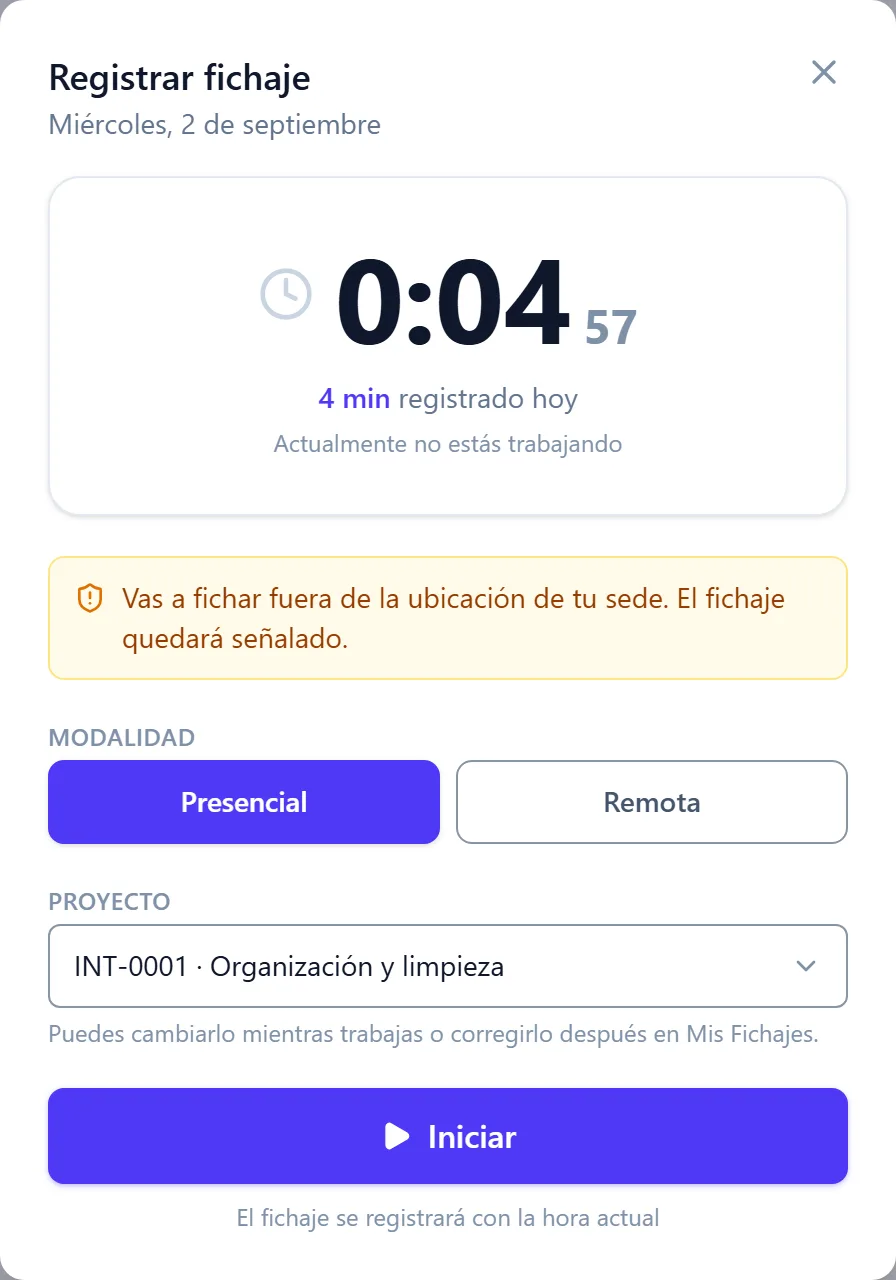
Si hoy puedes teletrabajar, siempre puedes fichar en modalidad Remota desde cualquier sitio; cuando estás fuera de la red, la ventana te ofrecerá directamente esa opción. Iniciar una pausa y finalizar la jornada nunca se bloquean.
Si tu empresa te ha puesto un cupo de días, verás en Mi espacio → Mi Calendario cuántos te quedan y podrás pedir los que necesites. Y si tu empresa te ha dado días fuera de tu zona —para trabajar desde otro sitio unos días al año—, se piden ahí mismo: solo hacen falta las fechas, no dónde vas.
Fichaje restringido por ubicación
Tu empresa puede exigir, para cada sede, que des tu ubicación al fichar y que además estés cerca del edificio, en un radio que ella define. Son dos ajustes distintos: se puede pedir solo lo primero.
- Se comprueban las cuatro marcas por igual: entrada, inicio y fin de la pausa, y salida. No hay excepciones por tipo de marca.
- Si no das la ubicación —permiso denegado, GPS apagado, o un ordenador que no tiene— cuenta como incumplimiento igual que estar lejos. Lo mismo si tu dispositivo la da con muy poca precisión: entonces no sirve para saber dónde estás.
- Según lo que haya configurado tu empresa, incumplir deja el fichaje señalado (se registra igual y lo ve tu responsable) o lo impide, con un mensaje que te dice qué falló y a qué distancia estás.
- La empresa puede fijar un margen por la imprecisión del GPS: entre edificios altos, en un sótano o en una nave, la posición se desvía con facilidad, y ese margen lo tiene en cuenta antes de dar a nadie por ausente.
- Si tu empresa usa también el control por red, tendrás que cumplir los dos. Lo habitual es que use uno u otro según fichéis desde el móvil o desde el ordenador.
- Una jornada remota no pasa por el radio ni por la red: solo se le pide la ubicación, si tu empresa la exige.
Para que funcione bien en el móvil, concede la ubicación precisa (no la aproximada) y, si usas la app, el permiso permanente.
Pausas (descansos)
Durante la jornada puedes registrar descansos (por ejemplo, la comida):
- Abre de nuevo la ventana de fichaje.
- Pulsa Iniciar pausa. El botón pasa a ámbar y el contador mide la pausa.
- Cuando vuelvas, pulsa Reanudar.
Importante: el tiempo de pausa no cuenta como trabajado. Mientras estás en pausa el contador grande mide la pausa (por eso empieza de cero, y al lado pone «Pausa desde …»); al reanudar vuelve a mostrar tu tiempo trabajado, justo donde lo dejaste.
Finalizar la jornada
- Abre la ventana de fichaje.
- Pulsa Finalizar.
Cada fichaje se registra con la hora actual. Puedes consultar el detalle del día y el balance frente a tu horario en Mis Fichajes.
Nota legal: los fichajes son un registro inalterable. Si te equivocas, no se borran: se solicita una corrección que queda trazada.