Mis Fichajes
Revisa tu jornada, el saldo de horas y solicita correcciones.
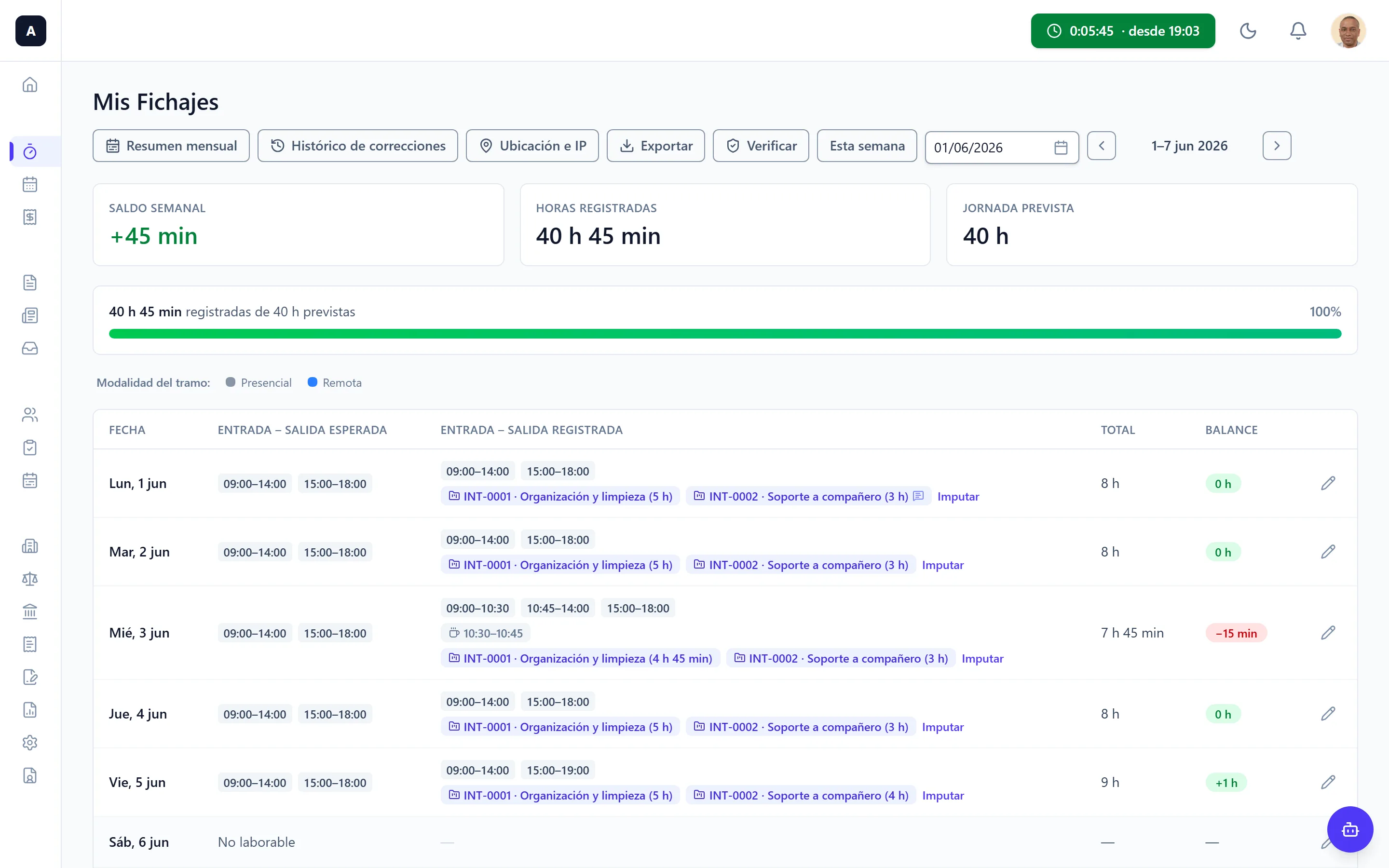
Mi espacio → Mis Fichajes es el detalle de tu jornada semana a semana: lo que se esperaba de ti, lo que registraste y el balance.
Leer la semana
En la parte superior tienes tres indicadores: saldo semanal, horas registradas y jornada prevista. Más abajo, una fila por día con:
- Entrada–salida esperada — tus tramos de trabajo (ver Mi Horario).
- Entrada–salida registrada — lo que realmente fichaste. Si hiciste una pausa, aparece en su propia línea, con un cronómetro y el horario del descanso (p. ej. 13:00–14:00), aparte de los tramos de trabajo.
- Total y Balance — horas del día y diferencia frente a lo esperado (en verde si cuadras o superas, en rojo si falta tiempo).
Si ese día tienes una ausencia aprobada, se descuenta de lo que se espera de ti: una ausencia de día completo (vacaciones, baja…) deja la jornada prevista de ese día a cero —se muestra con su tipo junto a la jornada esperada—, y una ausencia por horas (p. ej. una visita médica de 10:00 a 12:00) aparece con su franja y resta solo esas horas. En ninguno de los dos casos se contabiliza como déficit en el balance.
El día de hoy aparece resaltado para localizarlo de un vistazo, y al entrar en la página la vista se coloca sola sobre él si te quedaba fuera de pantalla.
Usa las flechas o el selector de fecha para moverte entre semanas. El botón Resumen mensual abre el año completo, con una fila por mes (prevista, registrada, balance y días trabajados) y un total; se navega de año en año. Exportar descarga tus fichajes en CSV, PDF o JSON, con los descansos incluidos. El JSON es un formato estructurado (pensado para portabilidad: llevarte tus datos a otro sistema), mientras que CSV y PDF son para leer e imprimir. También puedes abrir esta pantalla desde el enlace «Ver mis fichajes» del panel de Inicio.
En el Resumen mensual (y en el export) verás además tus horas separadas en ordinarias y extraordinarias. Las extraordinarias se calculan por semana: es el exceso de cada semana sobre tu jornada prevista, de modo que un día que sales antes y otro que sales más tarde se compensan dentro de la misma semana en lugar de contar como extra.
Cada registro exportado incluye al final una «Verificación de integridad»: una huella digital (SHA-256) del contenido más el instante en que se selló. Sirve como prueba de que ese registro no se ha alterado — si vuelves a exportar el mismo periodo sin cambios, obtienes exactamente la misma huella.
Esa huella se puede comprobar: subiendo un registro exportado en JSON, DutyBeat confirma que el contenido no se ha modificado desde que se selló y que el sello lo emitió DutyBeat, indicando cuándo. Sirve para acreditar la autenticidad de un registro ante la Inspección o un tercero. La comprobación se hace con el botón Verificar de esta misma pantalla, que solo ven los administradores: es una herramienta de auditoría, y quien la necesita es quien responde por el registro.
Imputar tus horas a un proyecto
Si tu empresa usa el módulo de Proyectos, cada día muestra además a qué se imputaron tus horas: una etiqueta por proyecto con el tiempo que le dedicaste, y un aviso con las horas que aún tienes sin imputar esa semana.
Con Imputar, en la fila del día, se abre el editor: cada tramo trabajado es una fila con su selector, así que puedes asignar la mañana a un proyecto y la tarde a otro, elegir una actividad interna, describir el trabajo en Otras tareas o dejarlo sin imputar. También puedes añadir observaciones sobre qué hiciste en cada tramo.
Imputar (o cambiar lo imputado) no toca tus fichajes ni necesita aprobación: son dos cosas distintas. Por eso puedes corregir a qué proyecto fueron tus horas cuando quieras.
Jornadas por revisar
Cuando un día queda mal fichado, el sistema no se inventa nada: lo señala y ese día no computa horas hasta que lo resuelves. Hay dos formas, y se distinguen en la tabla:
- Falta la salida — fichaste la entrada y no consta la salida. El tramo aparece como
09:00–?. - Mal fichado — la salida se fichó bastante después de la entrada (más del máximo que tenga puesto
tu empresa, 16 horas por defecto). El tramo aparece con sus horas reales y un aviso, por ejemplo
09:00–18:00 (+2 d).
En los dos casos el tramo ocupa una sola línea, la del día en que empezó: aunque cruce varios días, no ensucia los demás.
Como la tabla va semana a semana, arriba aparece el botón Jornadas por revisar con el número de pendientes, de cualquier fecha. Ábrelo y resuélvelas desde ahí:
- Corregir — abre el editor del día para poner las horas buenas. Es lo habitual si te olvidaste.
- Esto fue real — solo cuando hay una salida que confirmar. Es para las jornadas largas de verdad (una guardia, un turno doble): confirma que las horas registradas son correctas. Como añade horas a tu registro, la aprueba tu responsable, igual que una corrección.
La noche siguiente al olvido recibes un aviso, y también lo recibe quien aprueba tus correcciones. Es un solo aviso, no un recordatorio diario: por eso conviene mirar el botón.
Si en tu empresa las jornadas largas son lo normal, lo suyo no es confirmarlas una a una: un administrador puede subir el máximo de horas en Configuración → Empresa → Jornadas mal fichadas.
Solicitar una corrección
Si un día tiene un error (olvidaste fichar la salida, una pausa mal registrada…), no se borra nada: se pide una corrección.
- Sitúate en la semana del día a corregir.
- Pulsa el icono de lápiz de esa fila (Corregir fichajes del día).
- Indica las horas correctas y el motivo, y envía la solicitud.
- Si no pudiste fichar por una causa ajena (se cayó la conexión, el terminal estaba averiado…), marca la casilla «Incidencia técnica (fuerza mayor)»: la corrección queda etiquetada como tal.
- La corrección queda pendiente hasta que la apruebe tu responsable. Si no tienes a nadie por encima (por ejemplo, estás arriba del todo del organigrama), la aprueban los administradores o se aplica al momento, según lo que tu empresa haya elegido en Configuración.
Mientras está pendiente, el día muestra una etiqueta Pendiente; una vez aprobada, pasa a Corregido (también si la corrección fue anular una marca). Las correcciones marcadas como incidencia llevan además el distintivo Fuerza mayor en tu histórico, en la pantalla de quien aprueba y en el export.
Por qué funciona así: el registro horario es legalmente inalterable. Toda corrección queda trazada (quién, cuándo y por qué), de modo que el histórico siempre es auditable. Puedes consultar tus solicitudes en Histórico de correcciones, y al exportar el periodo se incluye una traza de auditoría con cada corrección aprobada: motivo, quién la aprobó, cuándo y el cambio de hora aplicado (anterior → nueva).