Ausencias y Mi Calendario
Solicita vacaciones y permisos, y consulta festivos y disponibilidad.
En Mi espacio → Mi Calendario ves el año completo con tus vacaciones, permisos y los festivos de tu sede, y desde aquí solicitas nuevas ausencias. Es el módulo de Ausencias, independiente del de fichaje: una empresa puede tener uno, el otro o los dos.
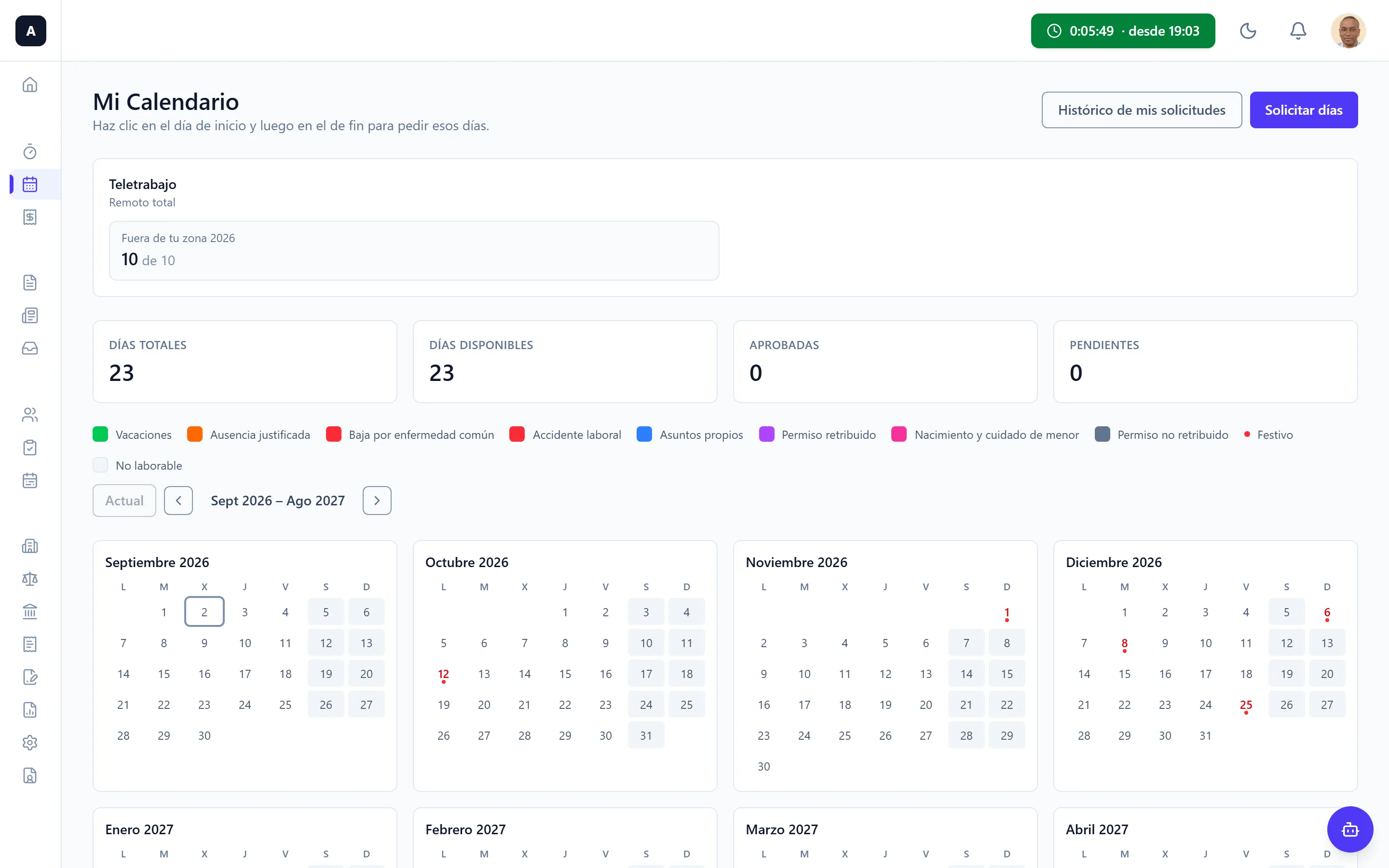
Mi Calendario también es donde se piden los días de teletrabajo, si tu empresa tiene ese módulo. Se ven arriba, con su saldo, y los días concedidos quedan marcados en el calendario con un punto — no pintados como una ausencia, porque esos días sí trabajas: lo único que cambia es desde dónde.
Lo que muestra
Arriba tienes cuatro contadores: Días totales, Días disponibles, Aprobadas y Pendientes. La leyenda de colores distingue cada tipo de ausencia de tu empresa (vacaciones, bajas, permisos…), los días Festivo y los No laborables.
El saldo de vacaciones es anual: los contadores muestran el año en curso y se renuevan cada 1 de enero. Si en diciembre pides vacaciones que empiezan en enero, esos días descuentan del saldo del año en que empieza la ausencia, no del actual.
Días totales son los que te corresponden este año: los de tu convenio más los ajustes que tenga tu ficha. Un ajuste es un añadido o un descuento puntual con su motivo —el arrastre del año anterior, días por antigüedad o, si te incorporaste a mitad de año, la parte proporcional que te toca de tu primer año. Los ajustes valen solo para su año, así que en enero el saldo vuelve a tus días completos. Si algún número no te cuadra, pregunta a quien lleve RR. HH.: el detalle está en tu ficha.
Tipos de ausencia
Cada empresa define sus propios tipos de ausencia (vacaciones, baja médica, asuntos propios, permisos retribuidos, maternidad/paternidad…). Cada tipo tiene sus reglas, que verás al solicitarlo:
- Si consume vacaciones o no — por ejemplo, una baja médica no descuenta de tus días de vacaciones.
- Cómo cuenta los días — algunos tipos cuentan días laborables (saltándose findes y festivos) y otros días naturales (todos los días del rango, como suele pasar con las bajas).
- Si requiere justificante y si necesita aprobación (algunos se aprueban automáticamente).
Solicitar una ausencia
- Pulsa Solicitar días.
- Haz clic en el día de inicio y luego en el día de fin (o de nuevo en el mismo día para una ausencia de un solo día). Puedes incluir cualquier día, también findes y festivos: el rango se marca entero en el calendario, pero los días no laborables no se descuentan (en los tipos que cuentan por días laborables).
- Elige el tipo. Si el tipo pide justificante, verás el aviso “Este tipo requiere justificante”; y si consume vacaciones, aparecerá el recuadro con tus días disponibles y los que te quedarían. El resto de reglas del tipo —si cuenta días laborables o naturales— las configura tu empresa en Administración → Configuración → Catálogos de tiempo → Ausencias, y se aplican solas al calcular.
- Si el tipo requiere aprobación, la ausencia queda pendiente hasta que la apruebe tu responsable; si no, se aprueba automáticamente. En ambos casos la verás marcada en el calendario.
Cómo se aprueba: las ausencias las aprueba el departamento que supervisa al tuyo según la jerarquía de la empresa. No es una persona concreta, sino la supervisión del departamento.
Días que ya han pasado
Puedes solicitar una ausencia en fechas pasadas: pasa cuando se te olvida pedir un día libre o cuando justificas una baja después. Se pide igual y sigue el mismo circuito de aprobación.
La única excepción son los días en los que fichaste: ese día consta como trabajado, así que no se puede convertir en ausencia. Si lo que está mal es el fichaje, pide una corrección de fichaje en su lugar.
Solapamiento con el equipo
Mientras eliges las fechas, un indicador de color te avisa si algún compañero de tu mismo departamento ya tiene una ausencia (pendiente o aprobada) en esas fechas: verde si no hay coincidencias, amarillo si las hay.
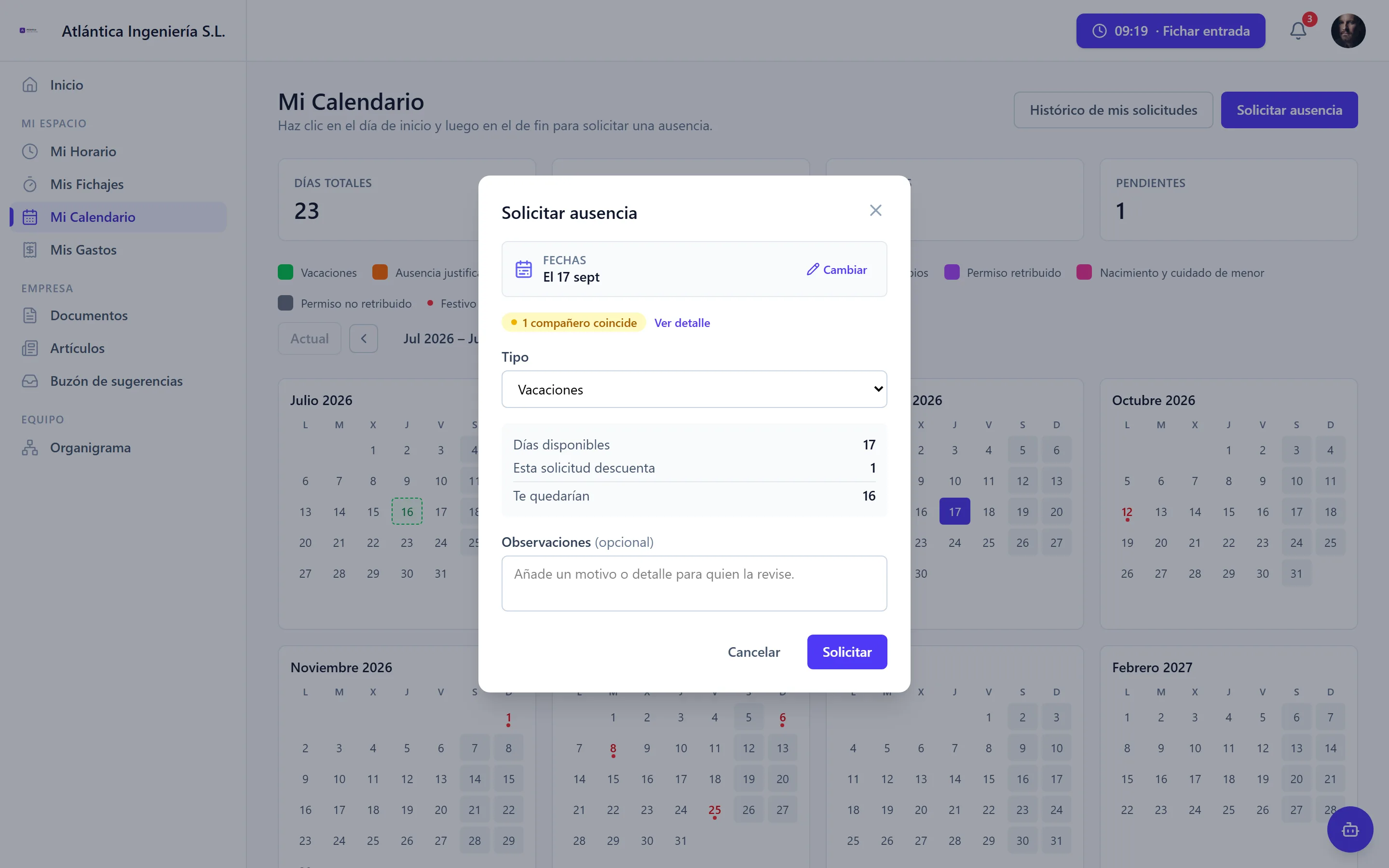
Si sale en amarillo, pulsa Ver detalle para ver quién coincide: su nombre, sus fechas (o su tramo horario) y si su ausencia está pendiente o ya aprobada.
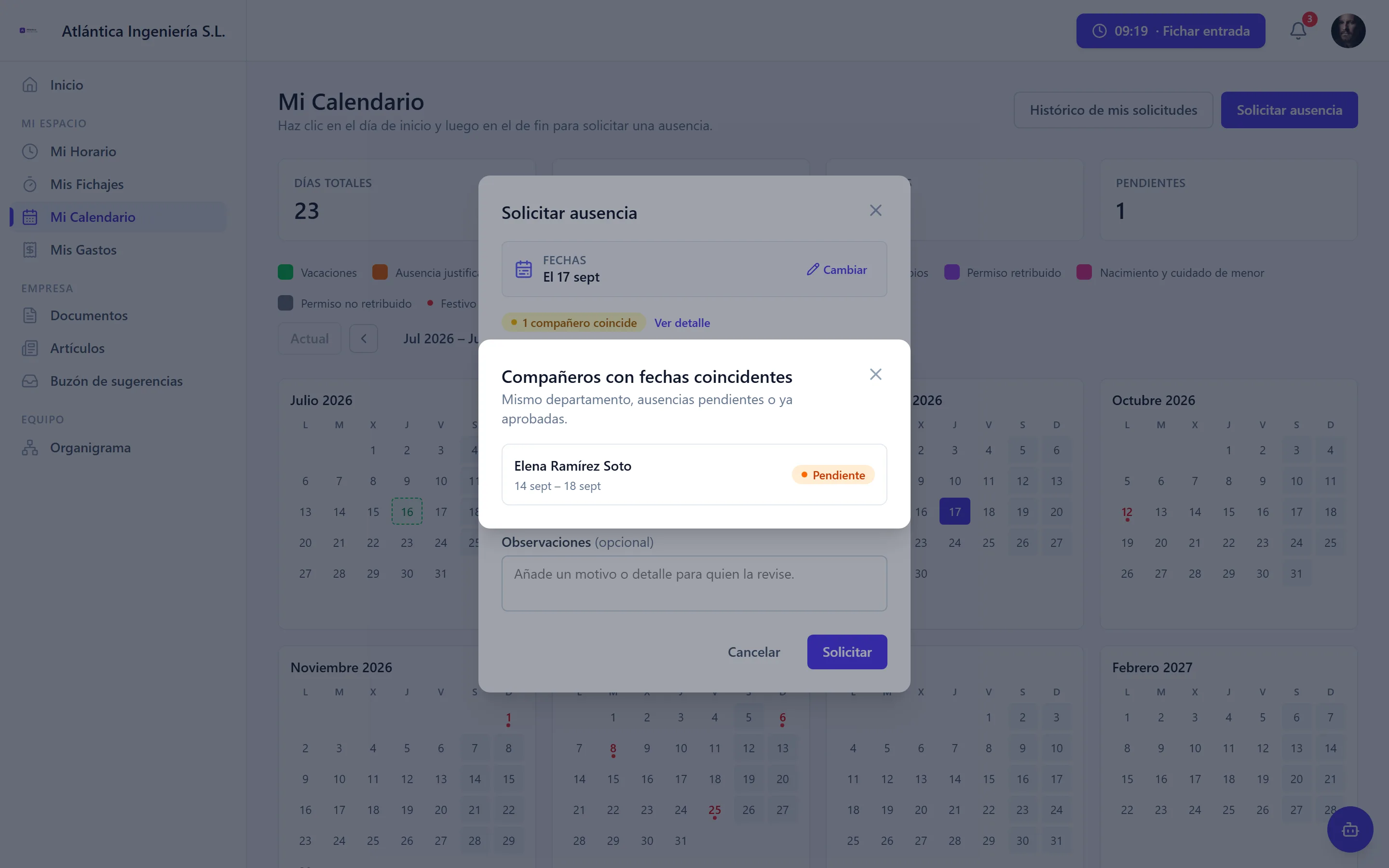
Solo un aviso: el solapamiento no bloquea tu solicitud, es información para que decidas con criterio. Por privacidad no ves el motivo ni el tipo de ausencia de tus compañeros — eso solo lo ve quien aprueba la solicitud.
Pedir solo unas horas
Algunos tipos (asuntos propios, permisos retribuidos, ausencias justificadas…) admiten ausencias por horas: no necesitas pedir el día entero para ir al médico un par de horas o resolver un trámite.
- Selecciona un único día laborable en el calendario (no un festivo ni un día sin horario) y elige uno de esos tipos.
- En Duración, cambia de Día completo a Por horas.
- Indica la hora de inicio y de fin. Deben caer dentro de tu horario de trabajo de ese día (la pantalla te recuerda tu franja, p. ej. 09:00–18:00).
La solicitud sigue el mismo circuito de aprobación que el resto. Una vez aprobada, esas horas se descuentan de tu jornada prevista de ese día en Mis Fichajes, así que no aparecen como tiempo que te falta por trabajar. Las ausencias por horas no consumen días de vacaciones.
Cancelar o editar una solicitud
Desde Histórico de mis solicitudes puedes gestionar lo que has pedido:
Lo que marca la diferencia es si ya te la han aprobado o no, y no cuándo empiece:
- Pendiente — la editas o la retiras tú, sin pedir permiso a nadie. Todavía no te han concedido nada.
- Aprobada — pides la cancelación y decide quien te la aprobó. Da igual que empiece mañana o que fuera el mes pasado. Explicas el motivo y tu responsable resuelve: si lo acepta, la ausencia se retira y los días vuelven a tu saldo; si lo rechaza, todo queda como estaba. En los dos casos te llega un aviso.
Por qué no puedes retirar tú una ausencia aprobada, aunque no haya empezado: al aprobártela, tu responsable ya ha organizado la cobertura contando con esos días, y esos días salieron de tu saldo y pusieron a cero tu jornada prevista. Deshacerlo es decisión de quien lo concedió. Mientras la cancelación está pendiente, los días siguen reservados; solo vuelven a tu saldo si se acepta.
Una ausencia cancelada deja de contar y libera los días que hubiera consumido.
Los permisos de teletrabajo funcionan exactamente igual: pendiente lo retiras tú, aprobado lo decide quien lo aprobó.