Aprobaciones
Aprueba o rechaza las ausencias, correcciones y días de teletrabajo de tu equipo.
Si te toca aprobar —porque supervisas a un departamento o porque eres RRHH—, en Equipo → Aprobaciones te llegan las solicitudes pendientes de las personas a tu cargo. La campana de notificaciones te avisa cuando hay novedades. Quién aprueba a quién depende del modo de aprobación que tenga configurado la empresa (jerarquía, un RRHH único o un RRHH por sede); se elige en Configuración.
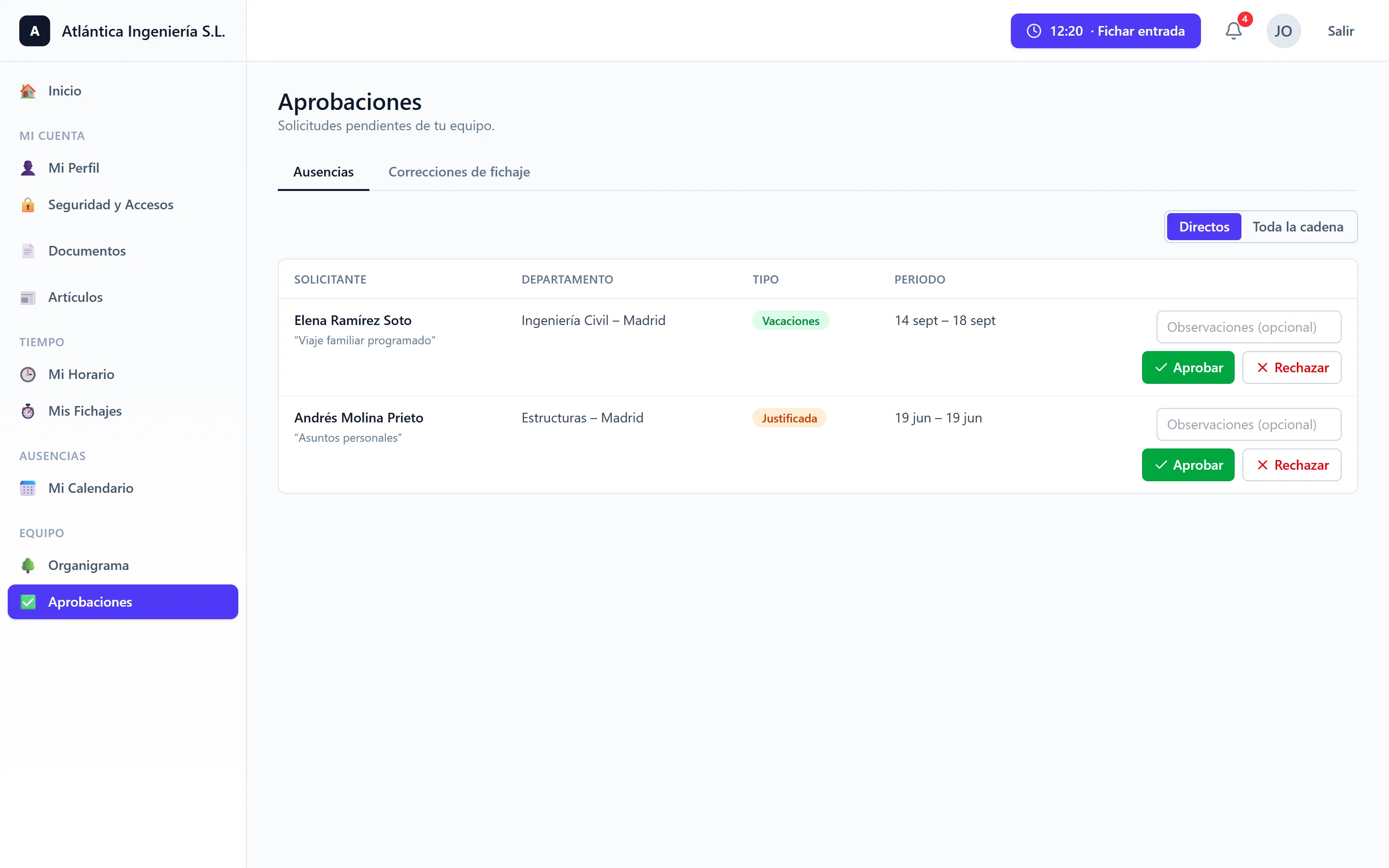
Las pestañas
- Ausencias — vacaciones y permisos solicitados desde Mi Calendario.
- Correcciones de fichaje — peticiones de corrección hechas en Mis Fichajes. Las que el solicitante marcó como incidencia llevan el distintivo Fuerza mayor.
- Teletrabajo — días para trabajar en remoto y días fuera de su zona, si tu empresa tiene ese módulo. Cada solicitud lleva su distintivo, porque son dos cupos distintos: alguien puede pedir días fuera de su zona aunque vaya a la oficina todos los días.
Solo ves las pestañas que te corresponden. Cada solicitud muestra el solicitante, su departamento, el tipo y el periodo.
Cancelaciones de ausencias que ya aprobaste
Cuando alguien pide retirar una ausencia que tú ya le habías aprobado, aparece en un bloque aparte, arriba de la pestaña Ausencias, con el motivo que ha escrito. Llegan aquí empiecen cuando empiecen: también las que aún no han comenzado.
Estas no las puede retirar el empleado por su cuenta, y es deliberado: al aprobárselas tú ya organizaste la cobertura contando con esos días, y esos días salieron de su saldo y pusieron a cero su jornada prevista. Así que decides tú. Si apruebas, la ausencia se retira y sus días vuelven a su saldo; si rechazas, todo queda como estaba. En ambos casos se le avisa, y mientras tanto los días siguen reservados.
Lo que no llega aquí es una solicitud que sigue pendiente de tu decisión: mientras no la hayas aprobado, el empleado la retira él mismo y desaparece de tu bandeja.
Los permisos de teletrabajo siguen la misma regla.
Solapamiento con el equipo
Cada solicitud de ausencia lleva también un aviso de solapamiento: si algún compañero del mismo departamento del solicitante tiene una ausencia pendiente o aprobada en fechas coincidentes, el indicador se muestra en amarillo en vez de verde.
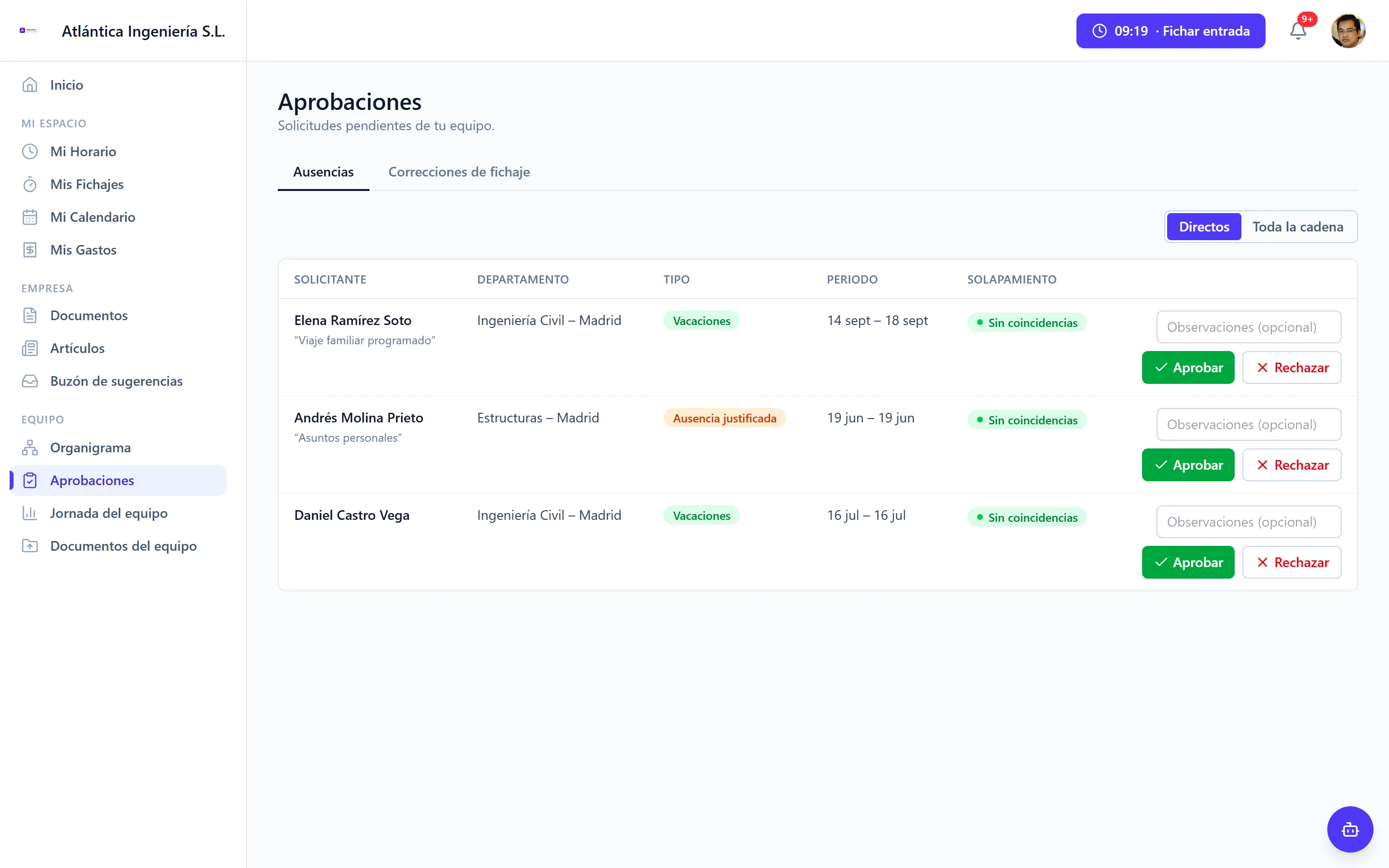
Pulsa Ver detalle para ver quién coincide y sus fechas. A diferencia de la vista del empleado, aquí también ves el tipo de ausencia de cada compañero — el contexto que necesitas para aprobar o rechazar con criterio.
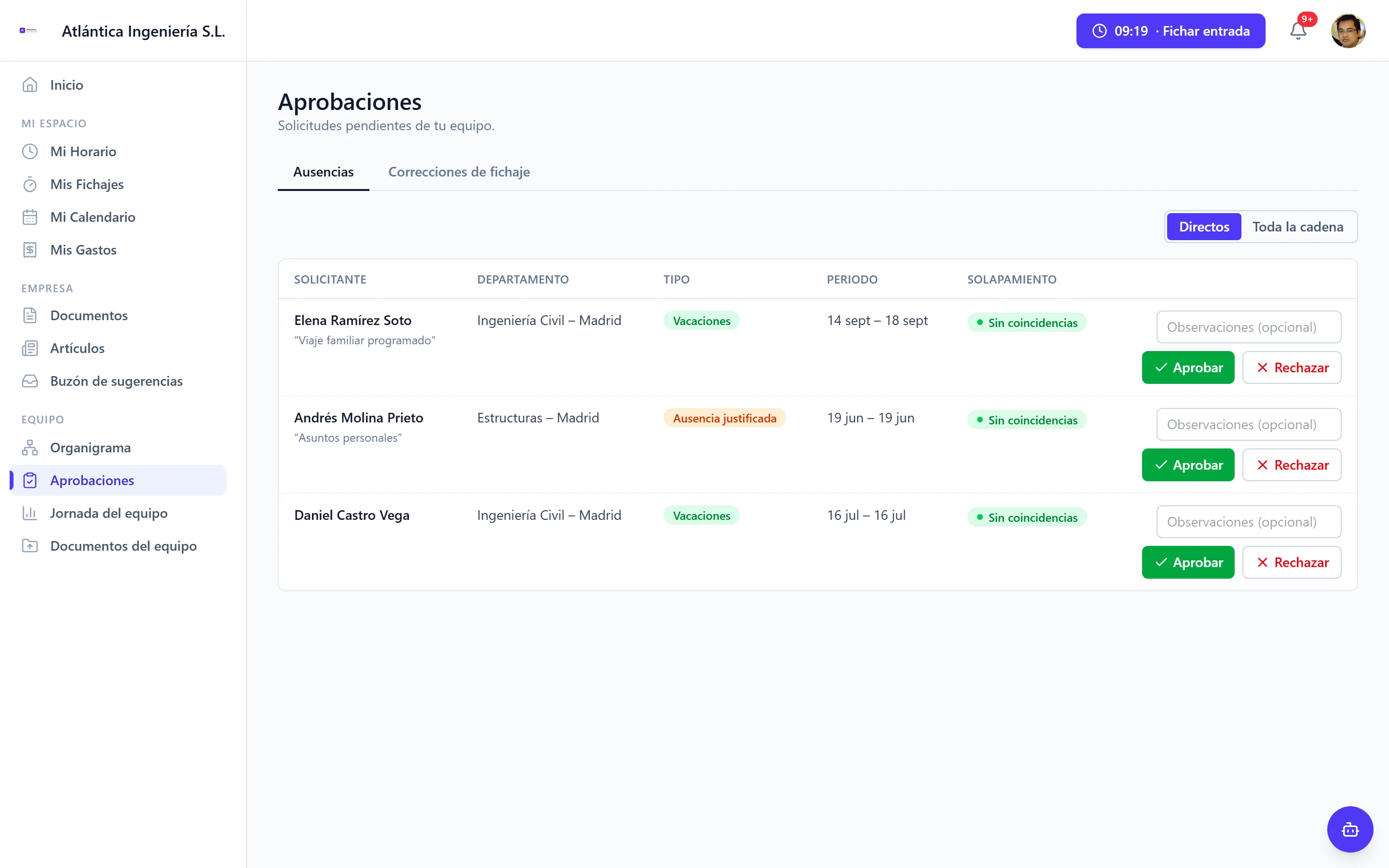
Aprobar o rechazar
- Revisa la solicitud (y el motivo que indicó el solicitante).
- Si quieres, escribe una nota en Observaciones.
- Pulsa Aprobar o Rechazar.
El solicitante recibe el resultado y, si se aprueba, queda reflejado en su calendario o en su registro de fichajes.
Directos vs. toda la cadena: en el modo por jerarquía, el conmutador Directos / Toda la cadena te deja ver solo las solicitudes de los departamentos que supervisas directamente, o también las de niveles inferiores. En los modos por RRHH, quien aprueba ve todas las solicitudes de su ámbito (toda la empresa, o su sede). En cualquier caso, quién aprueba a quién lo define el modo de aprobación y la estructura de departamentos, no los permisos.
Retiradas de teletrabajo ya empezado
Funciona igual que con las ausencias, y por el mismo motivo: esos días ya han reservado cupo, así que retirarlos no es decisión de una sola parte. Aparecen en un bloque propio con el motivo escrito, y si apruebas, los días vuelven al saldo.
Hay un caso en el que la persona no puede ni pedirlo: cuando ya ha fichado en remoto ese día. Ese fichaje se apoya en el permiso, así que quitarlo lo dejaría sin justificación. Si aun así hay que devolverle días —por ejemplo, pidió cinco y solo teletrabajó dos—, se hace desde su ficha, ajustando su cupo con el motivo.
Histórico
Lo que decides deja de estar pendiente, pero no desaparece. En la pestaña Histórico están todas las solicitudes ya resueltas de tu equipo —ausencias, retiradas, correcciones de fichaje y teletrabajo—, juntas y ordenadas por la fecha en que se decidieron, de la más reciente a la más antigua.
De cada una ves el resultado (aprobada, rechazada o cancelada), quién la decidió y cuándo, el motivo que escribió el solicitante y la respuesta que se le dio. Es la respuesta a “¿por qué se rechazó aquello?” meses después, sin tener que buscar el correo.
Para encontrar algo concreto tienes cinco filtros: por resultado, por tipo de solicitud, por persona, por quién la decidió y por un rango de fechas. Se combinan entre sí, y Quitar filtros los borra todos de golpe. La lista se pasa de 50 en 50 con Anterior y Siguiente.
Dos detalles que conviene conocer:
- Ves lo de tu equipo, no solo lo tuyo. Si un compañero decidió algo de una persona a tu cargo mientras tú estabas de vacaciones, ahí aparece, con su nombre. El conmutador Directos / Toda la cadena también funciona aquí.
- Las ausencias que canceló el propio empleado antes de que nadie las decidiera constan como “El propio empleado”: nunca pasaron por un responsable, y aun así son parte de la historia.