Formulario de CVs (personalizar)
Diseña el formulario público de candidaturas: textos y campos.
Desde Gestión de CVs → Constructores → Formulario de CVs decides qué ven y rellenan los candidatos en el formulario público. Los cambios se reflejan al instante en la vista previa de la derecha, y pulsando un campo en la vista previa se abre para editarlo.
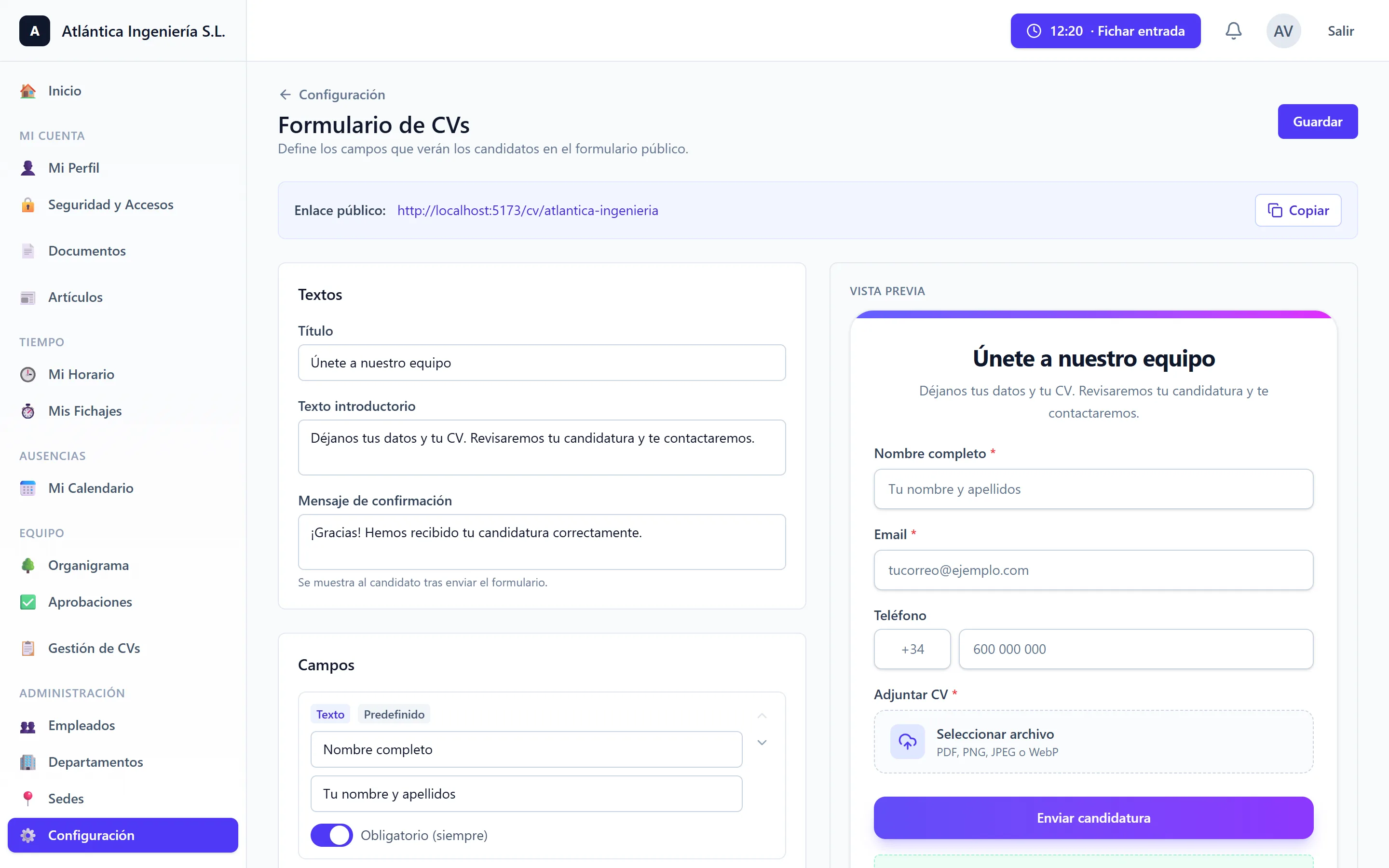
El enlace público
Arriba tienes el enlace público del formulario (por ejemplo …/cv/tu-empresa) con un botón
Copiar. Es la dirección que compartes o enlazas desde tu web; no requiere cuenta para usarse.
Textos
Personaliza:
- Título — el encabezado del formulario (p. ej. «Únete a nuestro equipo»).
- Texto introductorio — la frase bajo el título.
- Mensaje de confirmación — lo que ve el candidato tras enviar su candidatura.
Campos
Todo formulario empieza igual: Nombre y apellidos, DNI, NIE o pasaporte y Fecha de nacimiento, en ese orden. Son campos fijos: obligatorios, no se pueden quitar ni mover, y ningún otro campo puede ponerse por encima. Lo único que puedes cambiar es su texto (por ejemplo, «DNI / NIE»). El documento es lo que permite saber si una persona ya se había presentado antes, y la fecha sirve para que nadie menor de 16 años pueda enviar su candidatura: es la edad mínima para trabajar en España.
Cada campo se ve como una línea con su pregunta, su tipo y un asterisco si es obligatorio. Así tienes a la vista todos los campos del formulario. Pulsa uno para abrirlo y cambiar sus ajustes; se abre de uno en uno.
- Añade un campo eligiendo su tipo: texto, email, teléfono, área de texto, desplegable, casillas, fecha, número o archivo. El campo nuevo aparece abierto. (El email, la foto carnet y el CV vienen de serie: se pueden reordenar y renombrar, pero no eliminar.)
- Escribe la pregunta y, si quieres, un ejemplo dentro de la casilla (el texto gris que desaparece al escribir).
- Marca si es obligatorio. Los campos fijos, el email y el CV son obligatorios siempre.
- Reordena los campos con las flechas. Para eliminar uno, o llevarlo a otro bloque, usa el menú de los tres puntos.
- Pulsa Guardar.
Desplegable o casillas. Los dos sirven para preguntas con respuestas cerradas. En el desplegable el candidato abre una lista y elige una. En las casillas ve todas las opciones a la vista, y tú decides en Cuántas puede marcar:
- Solo una: al marcar otra, se desmarca la anterior. Útil con pocas opciones, como el turno o la jornada.
- Varias: puede marcar una, varias o todas, como los idiomas o los programas que maneja.
Para formularios largos, Nuevo bloque reparte las preguntas en apartados, cada uno con su título y, si quieres, una línea debajo. Un bloque se mueve entero, con todas sus preguntas; los campos fijos van siempre en el primero.
Foto carnet. Sale siempre en el formulario y viene opcional: el candidato decide si la pone. Si la quieres siempre, activa Obligatorio en ese campo. La cara de cada candidato sale junto a su nombre en el panel, y él mismo la encuadra al subirla. No es un filtro: tener cara o no no es un criterio de selección.
Cada campo que añadas se convierte en un filtro. No hay que configurarlo: los campos de este formulario son, uno a uno, los filtros del panel de Gestión de CVs, y del tipo que les corresponde — un desplegable se filtra marcando opciones, una fecha por rango.
Y esos mismos campos son los filtros de tus puestos. Al crear un puesto marcas, por ejemplo, la titulación que exige, y en él solo entra quien la contestó. Cómo funciona, en Cribado de CVs con IA.
Por eso compensa que las preguntas cerradas sean desplegables o casillas en vez de texto libre: se filtran mucho mejor.
Consejo: mantén el formulario corto. Cuantos menos campos, más candidaturas completas recibirás. El email de confirmación se edita aparte, en Email de confirmación.