Dar de alta una tablet en el kiosko
Paso a paso para convertir una tablet (o cualquier dispositivo) en el punto de fichaje de tu empresa: generar el código, abrir el kiosko y dejarlo listo.
En esta guía dejas una tablet lista para que la plantilla fiche con su PIN. Se tarda unos cinco minutos y solo se hace una vez por dispositivo.
Antes de empezar
- La tablet (o el móvil u ordenador que vaya a hacer de kiosko), con internet y un navegador: Chrome en Android, Safari en iPad.
- Otro dispositivo con tu sesión de DutyBeat abierta, normalmente tu ordenador. Tienes que ser administrador o tener el permiso «Fichaje: tabletas, métodos y PIN».
Vas a ir de uno a otro: el código se genera en tu ordenador y se teclea en la tablet.
Paso 1. Abre la sección de tablets (en tu ordenador)
Entra en Administración → Configuración y pulsa la pestaña Fichaje y dispositivos. Baja hasta el bloque Tablets de fichaje (kiosko).
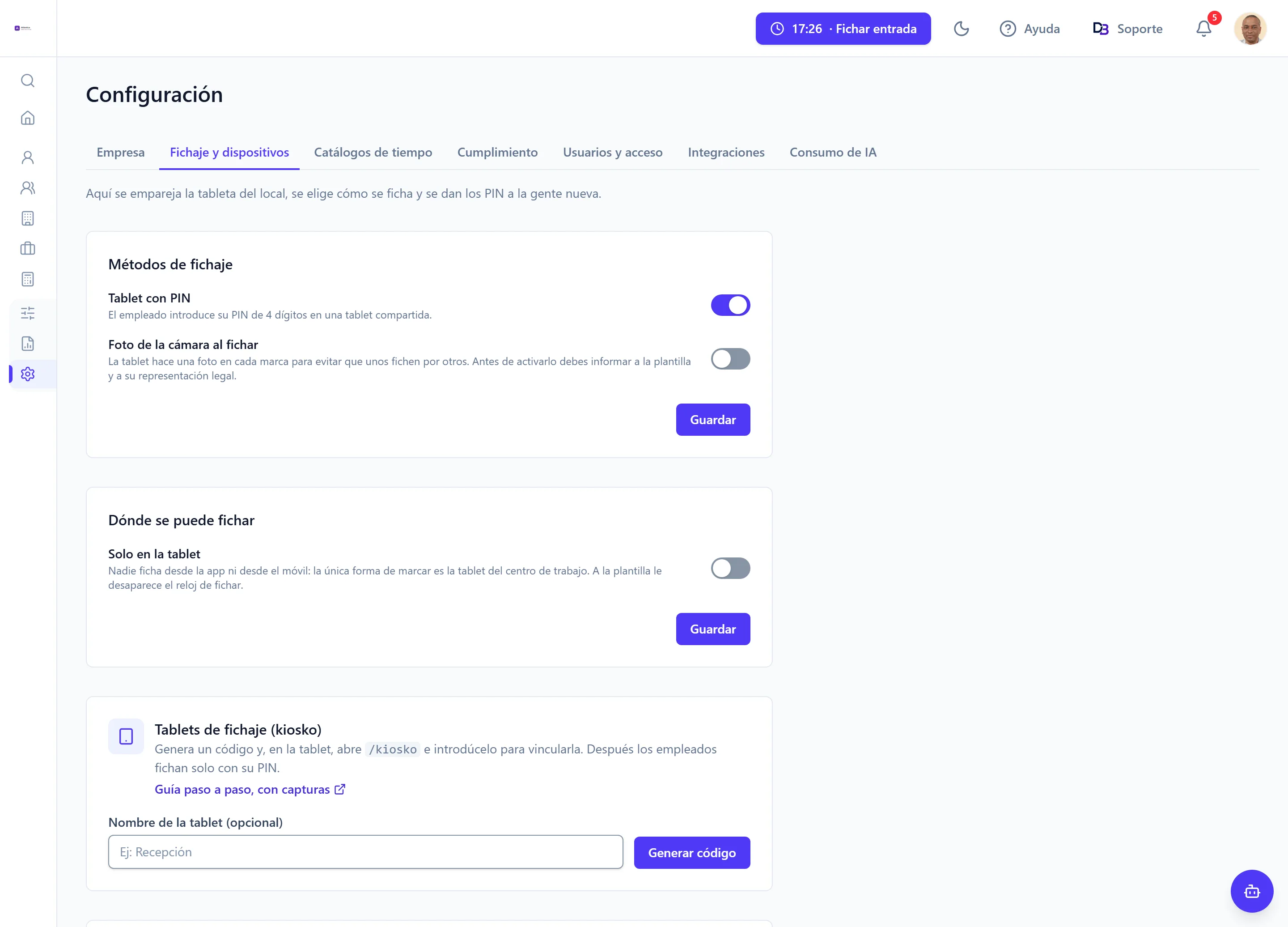
¿No ves la pestaña? O no tienes el permiso, o tu empresa no tiene el módulo de Fichajes. Pídeselo a un administrador.
Paso 2. Genera el código (en tu ordenador)
-
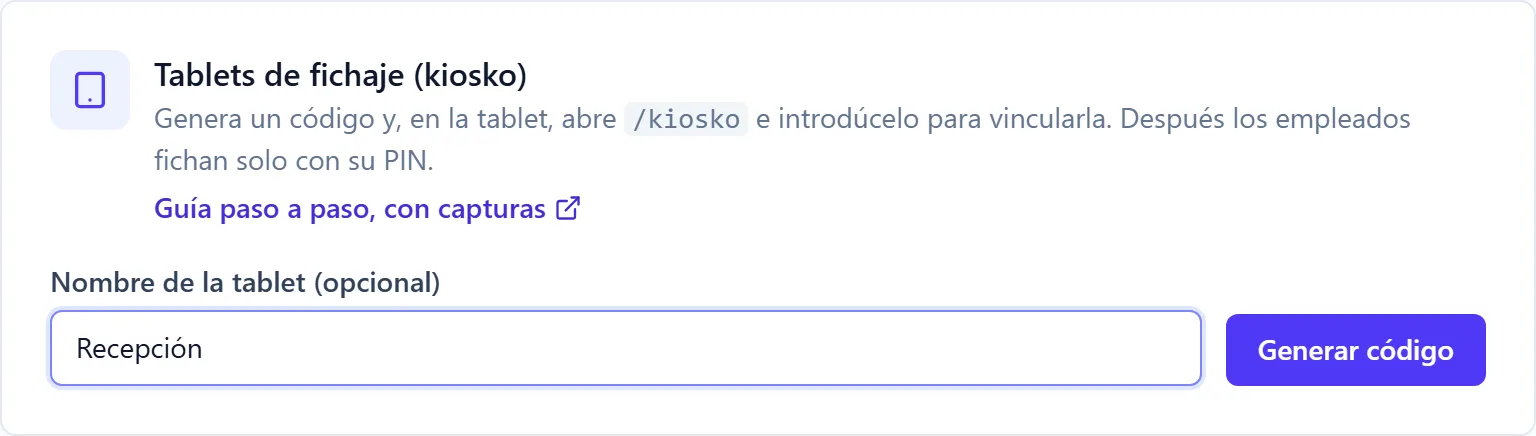
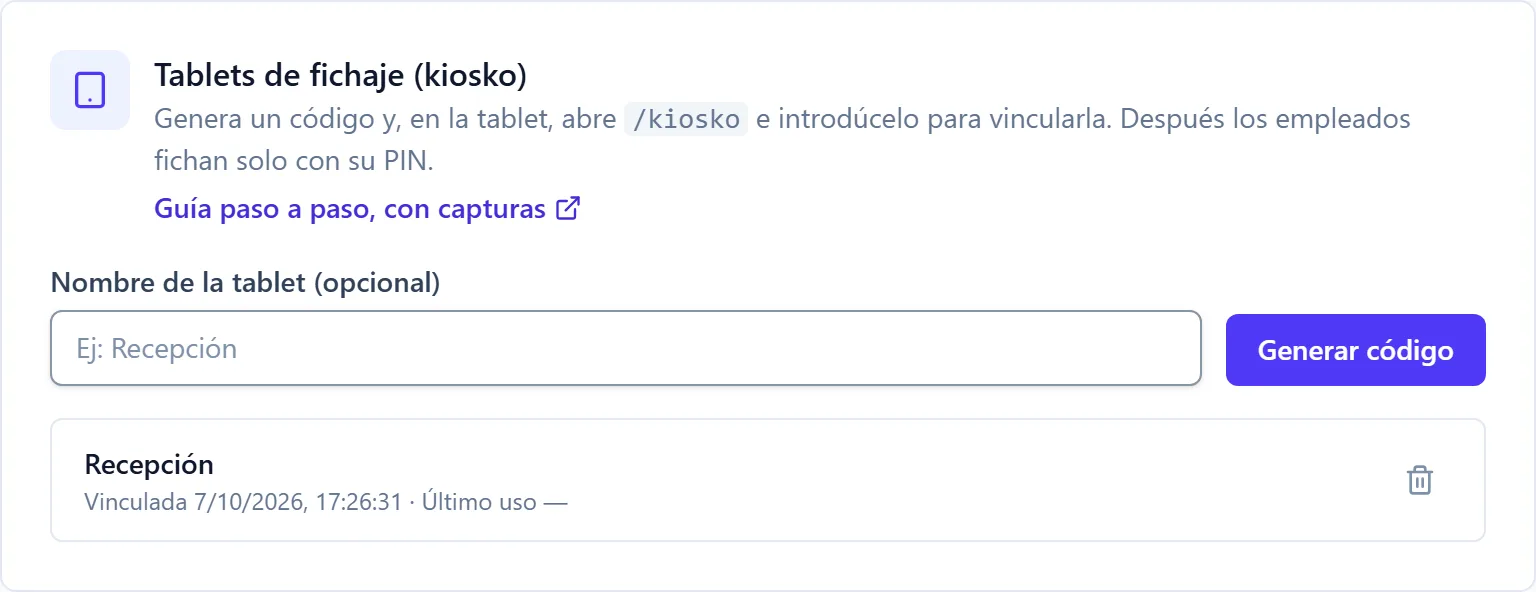
Escribe un nombre para la tablet, por ejemplo Recepción o Entrada taller. Es opcional, pero te ayuda a reconocerla si un día tienes varias.
-
Pulsa Generar código.
Aparece un código de 8 letras y números con el nombre de su tablet. Déjalo a la vista: lo vas a teclear en la tablet.
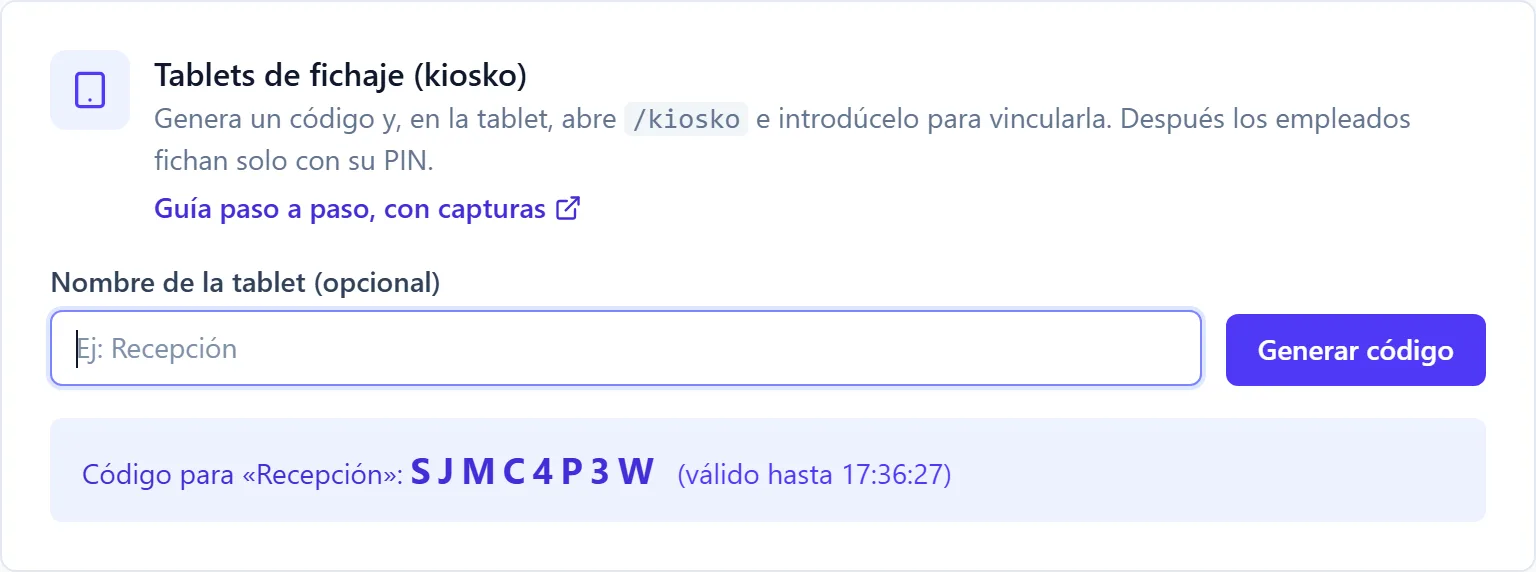
El código caduca a los 10 minutos y sirve una sola vez. Si se te pasa el tiempo, pulsa otra vez Generar código.
Paso 3. Abre el kiosko (en la tablet)
En el navegador de la tablet, escribe esta dirección en la barra de arriba:
app.dutybeat.com/kiosko
Sale la pantalla Vincular tablet. No hace falta iniciar sesión, y es mejor no hacerlo: así nadie puede entrar en tu cuenta desde una tablet que usa toda la plantilla.
Paso 4. Teclea el código y pulsa Vincular (en la tablet)
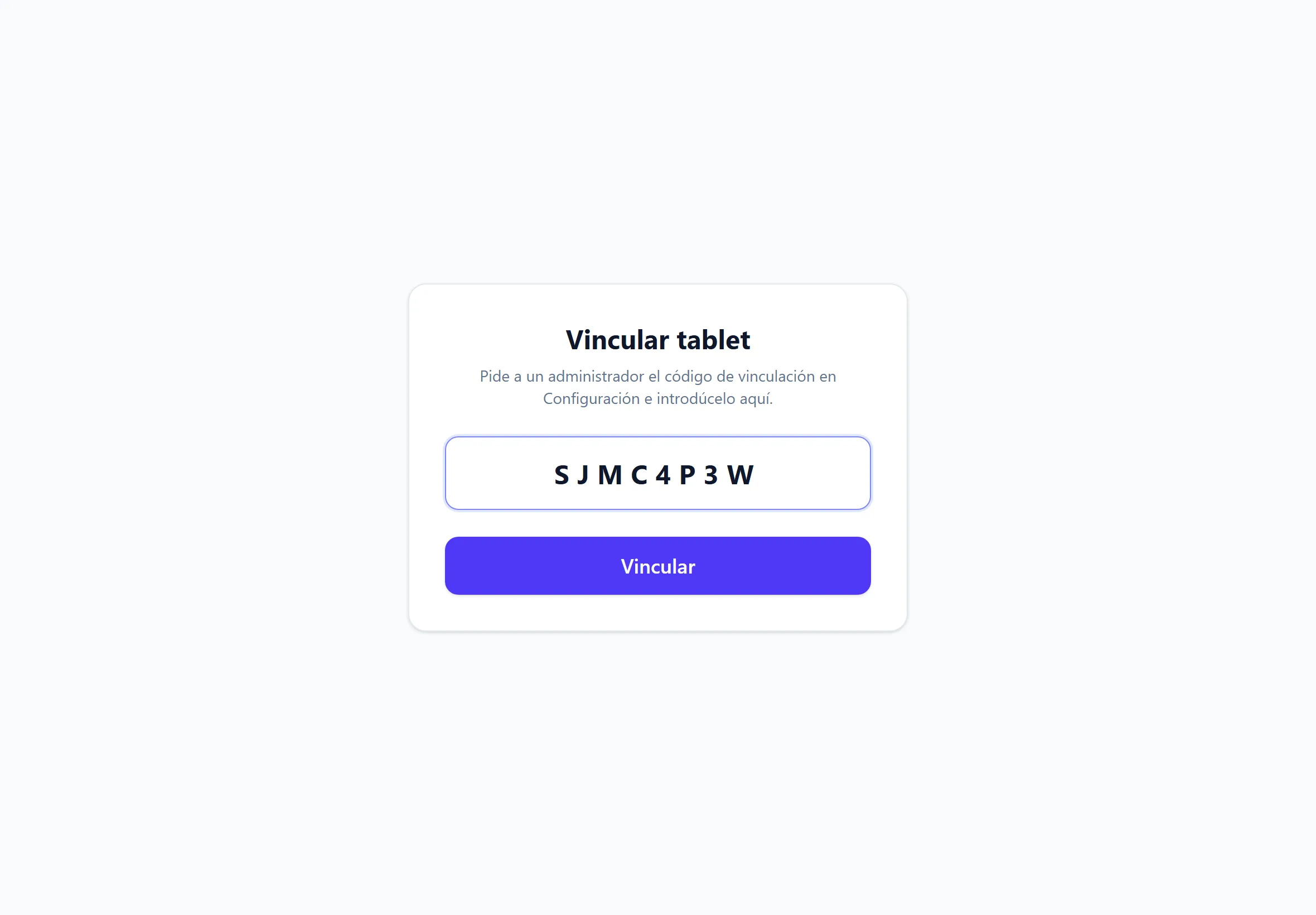
Si tu empresa tiene activada la foto al fichar, la tablet pide permiso para usar la cámara: pulsa Permitir.
Paso 5. Comprueba que está lista
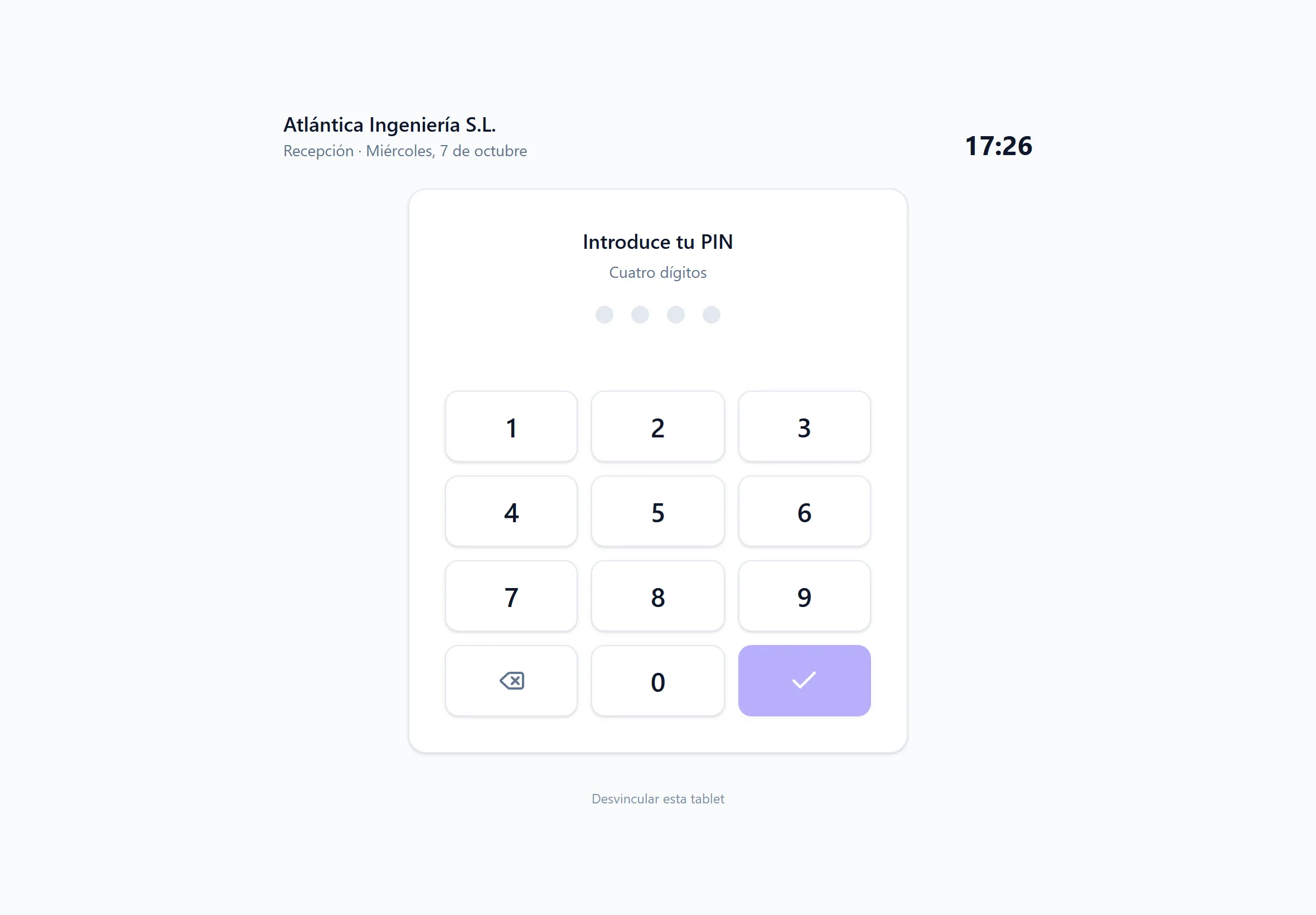
La tablet muestra el nombre de tu empresa arriba y el teclado Introduce tu PIN. Ya es un punto de fichaje.
En tu ordenador, recarga la página: la tablet aparece en la lista con el nombre que le pusiste (si lo dejaste en blanco, sale como Tablet sin nombre).
Paso 6. Deja un acceso directo (recomendado)
Así nadie tiene que volver a escribir la dirección. Hazlo con el kiosko abierto, en la pantalla del PIN:
- Android (Chrome): menú ⋮ → Añadir a pantalla de inicio (o Instalar aplicación).
- iPad (Safari): botón Compartir → Añadir a pantalla de inicio.
Aparece un icono en la pantalla de inicio (en Android se llama Kiosco) que abre directamente el teclado del PIN.
Para que nadie salga del kiosko en Android, usa la opción Fijar aplicación del propio sistema (suele estar en Ajustes → Seguridad; el nombre cambia según la marca). Si activas que pida el código de desbloqueo al quitarla, solo quien lo sepa podrá salir.
Siguiente paso: los PIN
La tablet ya funciona, pero cada persona necesita su PIN de 4 dígitos para fichar en ella. Cómo generarlos y repartirlos, y cómo se ficha, está en Fichar en el kiosko con PIN.
Si algo no sale
«Código no válido o caducado». Han pasado más de 10 minutos, el código ya se usó o hay una letra mal. Genera uno nuevo.
«Demasiados intentos». Tras varios códigos erróneos seguidos, esa red queda bloqueada un rato para vincular. Espera unos minutos y prueba con un código nuevo. Las tablets ya vinculadas siguen fichando con normalidad.
La tablet vuelve a pedir el código. Pasa si se borraron los datos del navegador, si se abrió en modo incógnito o en otro navegador, o si alguien la desvinculó. Vuelve a empezar desde el paso 2.
El icono abre la pantalla de iniciar sesión. El acceso directo se creó desde la app y no desde el kiosko. Bórralo y créalo de nuevo con app.dutybeat.com/kiosko abierto.
Quiero retirar o cambiar una tablet. En la lista de tablets vinculadas, pulsa la papelera junto a su nombre. Esa tablet deja de poder fichar al momento; para la nueva, repite esta guía.