Conoce la interfaz
El menú lateral, la barra superior, el botón de fichar y el modo claro u oscuro: dónde está cada cosa en DutyBeat.
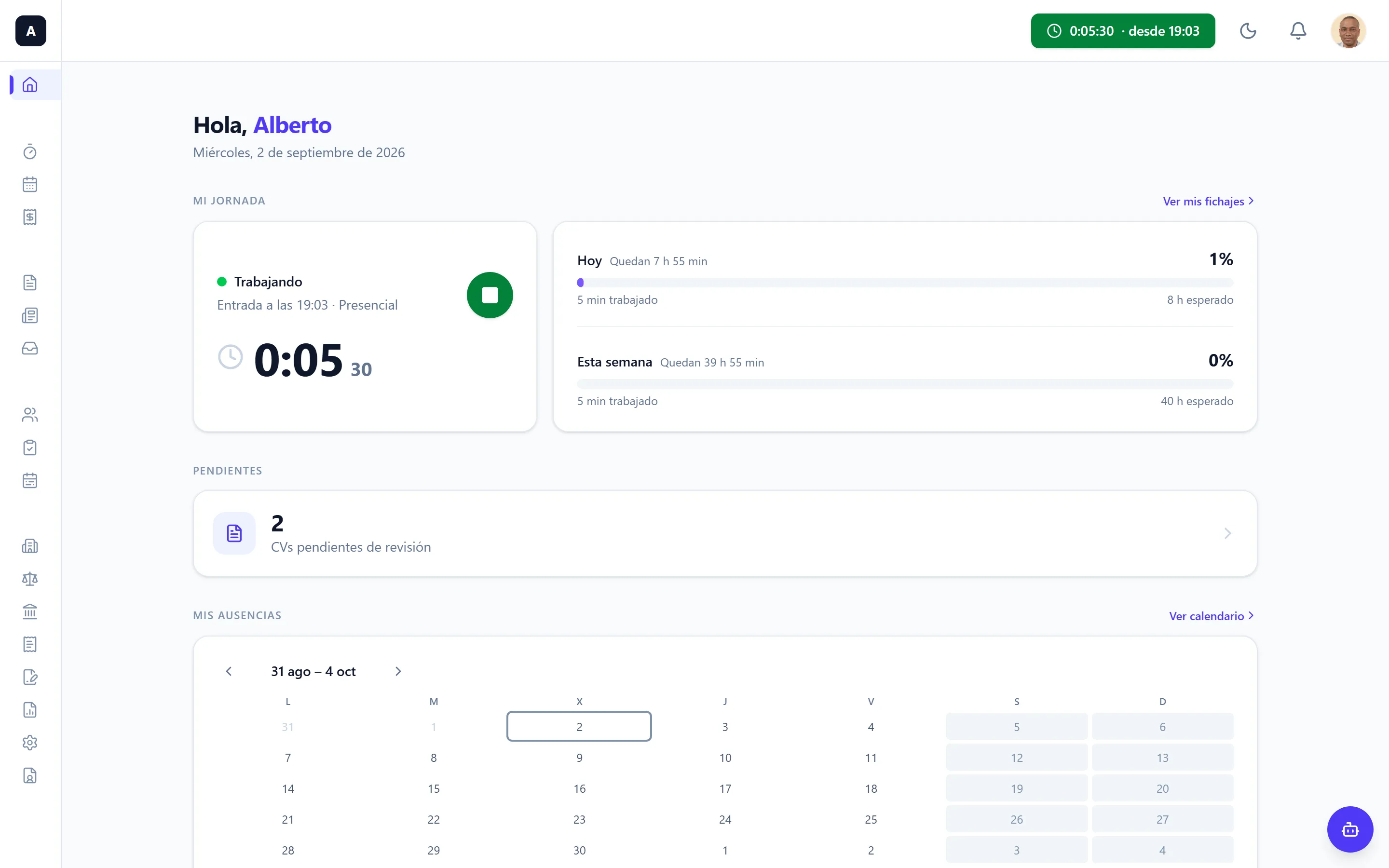
Al entrar verás la pantalla de Inicio: tu resumen del día, el progreso de la jornada y los últimos artículos internos.
Si llevas a otras personas, Tu equipo hoy te dice quién está trabajando, quién está en pausa y quién está ausente. Debajo, Esta semana suma las horas fichadas frente a las previstas, contando cada día cuando su horario ya terminó, y señala a quien se pasa o no llega por más de una hora. Es una diferencia con su horario, no una hora extra reconocida. Pulsa a una persona para ver su semana día a día.
El menú lateral
A la izquierda tienes el menú. En un ordenador con ratón se queda recogido en una franja estrecha de iconos para dejarte la pantalla libre, y se abre solo con acercar el ratón, sin pulsar nada; al apartarlo se vuelve a recoger. Si prefieres verlo siempre abierto, pulsa el icono de arriba a la derecha del menú, junto al nombre de tu empresa: se queda fijo y la pantalla se aparta para dejarle sitio. El mismo icono lo vuelve a recoger, y ese ordenador lo recuerda. Si navegas con el teclado, se abre igual al llegar el foco a un apartado. En una tablet, donde no hay ratón que acercar, se queda abierto del todo. Y en el móvil se abre con el botón de menú de arriba a la izquierda.
Se abra como se abra, el contenido es el mismo: un buscador arriba, Inicio debajo y el resto de apartados agrupados bajo títulos de sección. Si la ventana es baja y no cabe todo, cada sección se convierte en una carpeta con su nombre y hay una abierta: la de la pantalla en la que estás, o la que pulses tú. Al abrir otra, la anterior se cierra. Así se ve abierto, con las secciones plegadas:
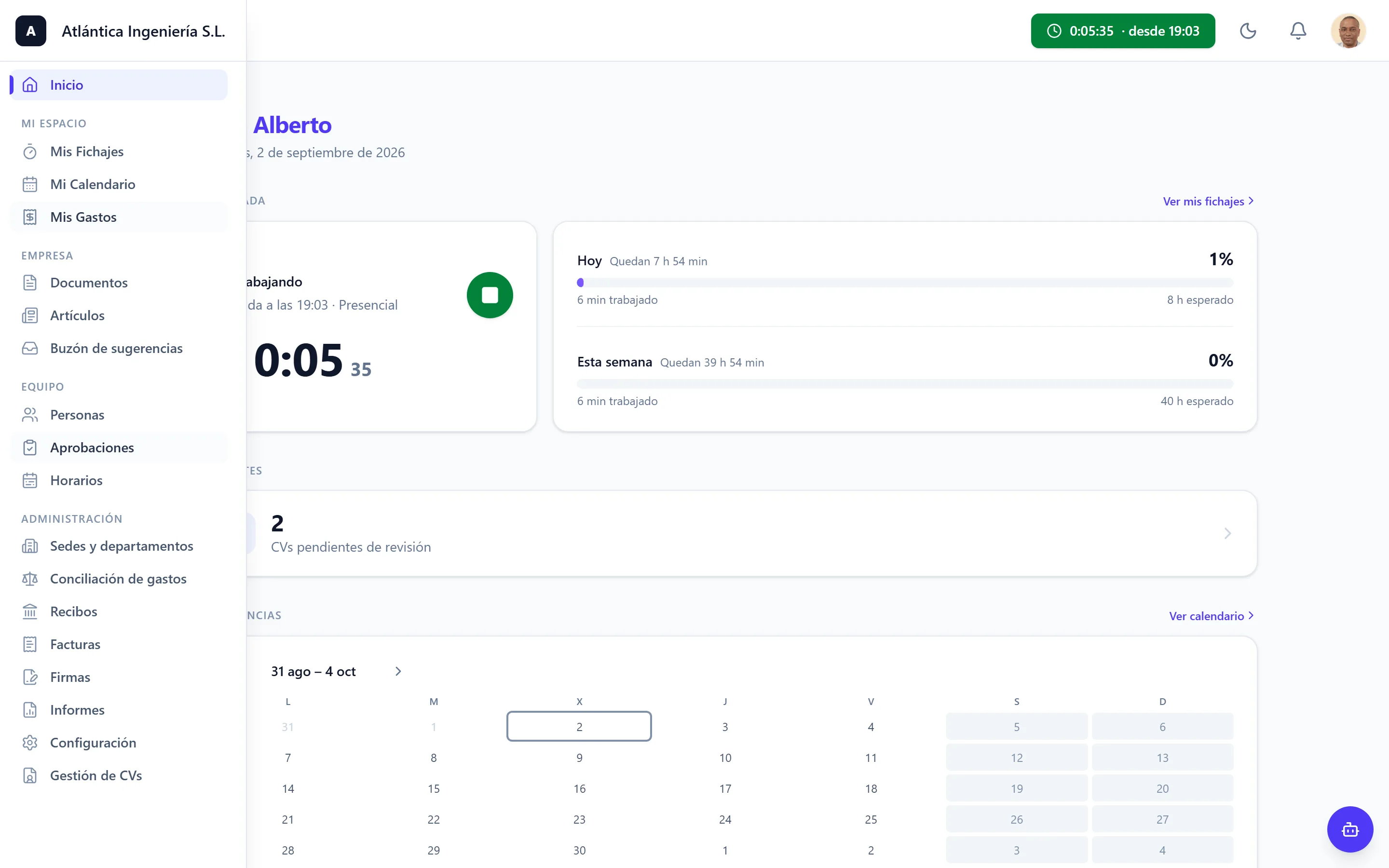
- Inicio — tu panel del día.
- Mi espacio — Mis Fichajes, Mi Calendario y el Archivo digital (con el selector de persona para quien gestiona documentos de personal).
- Equipo — Personas (con el Organigrama en su segunda pestaña), Sedes y departamentos, Horarios, Aprobaciones y Ausencias del equipo.
- Empresa — Firmas, Artículos, Buzón de sugerencias, Correos Personalizados y Gestión de CVs.
- Negocio — Proyectos, Clientes y Recibos.
- Gestoría Digital — Libro de Facturas, Movimientos y Crear Facturas.
- Administración — Informes y Configuración.
El buscador encuentra cualquier pantalla y también las pestañas de dentro: escribe «pausas» o «vacaciones» y pulsa Intro. Desde cualquier sitio, Ctrl K (⌘K en Mac) te lleva a él.
Nota: verás unos apartados u otros según los módulos que tenga activos tu empresa y tus permisos. Si algo no aparece, es que no aplica a tu cuenta.
La barra superior
Arriba a la derecha encontrarás:
- El botón de fichar, que muestra la hora actual o el tiempo que llevas trabajado. Es tu acceso rápido a registrar la jornada. No aparece si tu ficha dice que no fichas, ni si tu empresa solo deja fichar en la tablet de la entrada (mira Kiosko).
- El botón de tema, para pasar de claro a oscuro y volver (ver abajo).
- El botón de escribir a DutyBeat (un salvavidas), para contarnos una idea, un fallo o una duda (ver abajo).
- La campana de notificaciones.
- Tu avatar: al pulsarlo se abre el menú de tu cuenta, con Mi Perfil, Mi Horario, Seguridad y Accesos y Salir.
Escribir a DutyBeat
¿Se te ocurre una mejora, te encuentras un fallo o no sabes cómo hacer algo? Pulsa el salvavidas de la barra superior y cuéntalo. Se abre una ventana con tres opciones —Idea, Fallo o Duda—, un cuadro de texto y poco más.
- Cuenta todo lo que puedas: qué esperabas, qué pasó y en qué pantalla estabas. Cuanto más concreto, antes se arregla.
- Puedes adjuntar una captura. En el ordenador, hazla y pégala con Ctrl+V en el recuadro, o arrastra la imagen si la has guardado; en el móvil, pulsa Elegir imagen.
- Si hace falta más información, te respondemos por correo a la dirección de tu cuenta, que la propia ventana te recuerda.
Es privado. Lo lee solo el equipo de DutyBeat. Nadie de tu empresa ve lo que escribes aquí, ni siquiera que has escrito. Para hablar con tu empresa está el Buzón de sugerencias, que es otra cosa.
El aviso del primer cobro (administradores)
Si tu empresa acaba de darse de alta y el primer cobro todavía no está pagado, los administradores ven abajo a la derecha un recuadro con cuánto queda para la fecha de pago. Al pulsar Completar el pago se abre la página de tu presupuesto, la misma del correo, desde la que se paga. El último día el recuadro se pone en amarillo, y desaparece en cuanto consta el pago. El resto de la plantilla no lo ve.
Si el día del primer cobro termina sin que conste el pago, se suspende el acceso de toda la empresa hasta que se regularice. No se borra ningún dato, y al entrar con tu usuario verás qué hacer: los administradores, el botón Completar el pago.
Modo claro y modo oscuro
DutyBeat se ve en claro o en oscuro, y lo eliges tú con el botón de la barra superior. El icono te dice a dónde vas, no dónde estás: si ves una luna, al pulsarla pasas a oscuro; si ves un sol, vuelves a claro.
Mientras no toques ese botón, la app hace lo mismo que tu dispositivo: si tienes el móvil en oscuro, entras en oscuro sin pedir nada, y si tu ordenador cambia de tema al anochecer, la app cambia con él. En cuanto eliges uno a mano, se respeta tu elección y deja de seguir al aparato.
La elección se guarda en ese aparato, no en tu cuenta: puedes tener el móvil en oscuro y el ordenador de la oficina en claro sin que uno pise al otro. Por eso, al entrar desde un equipo nuevo, vuelve a empezar siguiendo lo que diga ese equipo.
Las capturas de este manual están hechas en modo claro. En oscuro verás los mismos botones en los mismos sitios: solo cambian los colores.