Horarios, el cuadrante
El cuadrante semanal de tu equipo: quién trabaja cada día, a qué hora y qué falta por decidir. Qué te resuelve y cómo se lee.
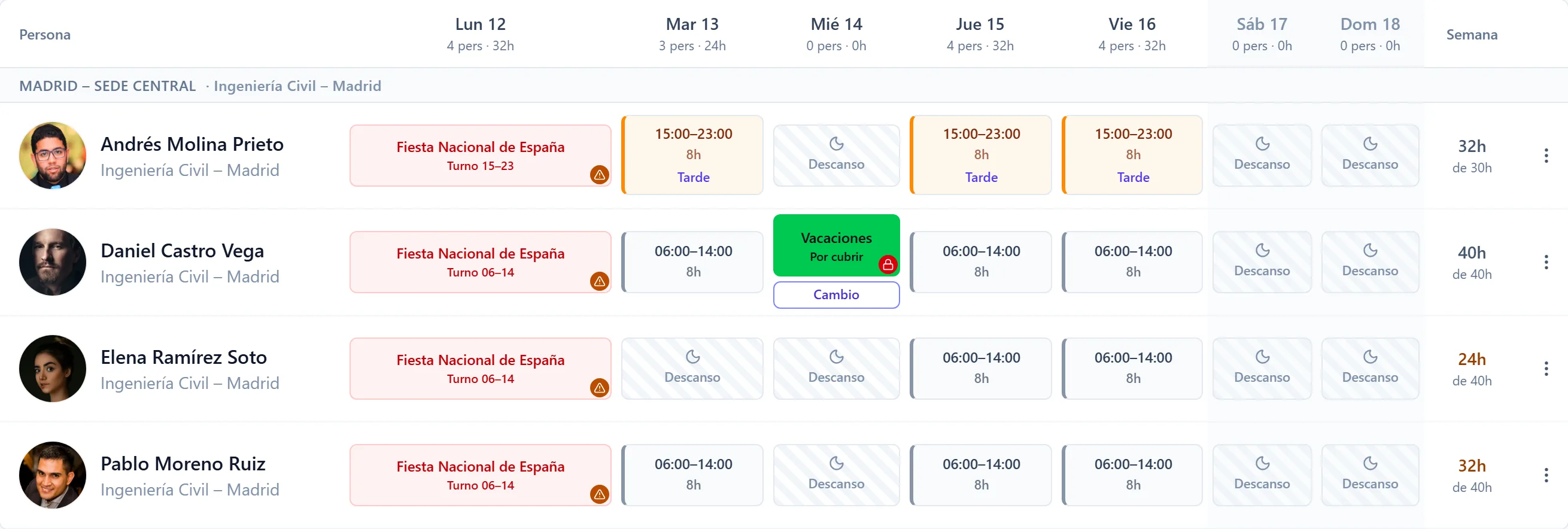
En Equipo → Horarios tienes el cuadrante de tu equipo: una fila por persona y una columna por día, de lunes a domingo. Es el mismo cuadrante de papel o de Excel de siempre, pero conectado con todo lo demás: con las vacaciones, con los fichajes, con las horas de contrato y con el móvil de cada trabajador.
Qué te resuelve
- Preparas la semana sin prisas y sin que nadie la vea a medias. Todo lo que cambias queda en borrador hasta que pulsas Publicar.
- No se te cuela un error. Si alguien tiene turno el día de sus vacaciones o dos turnos se pisan, la semana no se publica hasta arreglarlo. Si alguien descansa menos de 12 horas, te avisa.
- Cubrir a quien falta es un clic. Te propone quién puede hacer el turno y reparte el trabajo extra con justicia.
- Cada uno sabe su horario sin que tengas que avisar. Al publicar, le llega el aviso al móvil y lo ve en su pantalla de inicio.
- Las horas cuadran cada semana. Junto a cada persona ves lo que lleva planificado esa semana y con qué se compara: sus horas de contrato o su horario de siempre.
Cómo está organizado este manual
- Horarios, el cuadrante (esta página): quién lo ve, quién lo cambia y cómo se lee.
- Planificar la semana: poner turnos casilla a casilla o de golpe.
- Publicar y avisar al equipo: qué impide publicar y qué le llega a cada persona.
- Cubrir a quien falta: cuando alguien tiene turno el día de sus vacaciones.
- Turnos y rotaciones: el catálogo de turnos con nombre y las semanas que se repiten.
- Horario fijo: la semana de siempre de cada persona.
- Horas de contrato: si a cada uno le has puesto las horas que le tocan.
- Cambios de turno entre compañeros: cuando dos compañeros se cambian un día.
Así lo hace Marta. Marta es la encargada de una cafetería con turnos de mañana y de tarde. El jueves prepara la semana que viene en el cuadrante, ve que Daniel tiene vacaciones el miércoles, le busca a alguien con Cambio, y el viernes la publica. Su equipo recibe el horario en el móvil y nadie le pregunta por WhatsApp a qué hora entra. Es el ejemplo que verás en todo este manual.
Quién lo ve y quién lo cambia
Todo el equipo ve el cuadrante: quién trabaja cada día y a qué hora, para saber con quién coincide. Lo que solo ve quien lo gestiona son las herramientas para cambiarlo, los borradores y el detalle de las horas de contrato de cada persona. De las ausencias de los demás, un trabajador solo ve «Ausencia», sin el motivo.
Quién cambia el horario de quién lo decide la empresa en Configuración → Usuarios y acceso → Quién decide → Gestión de horarios, con tres opciones:
- Jerarquía: cada responsable planifica a las personas que supervisa en el organigrama. Nadie planifica su propio horario: lo hace su superior.
- RRHH único: un departamento de Recursos Humanos planifica a toda la plantilla.
- RRHH por sede: un departamento por sede, cada uno con la gente de su sede.
Los administradores pueden siempre. Cada trabajador ve su horario en Mi Horario (menú de su foto), que es solo de consulta: un horario solo se cambia desde este cuadrante.
Cómo se lee una casilla
- Un turno lleva sus horas, el total del día y, si sale del catálogo, su nombre y su color («Mañana» en azul, «Tarde» en naranja). Un turno de noche lleva una luna: acaba al día siguiente.
- Descanso: ese día no trabaja. Con rayas suaves.
+: día sin decidir. Hay que ponerle un turno o un descanso antes de publicar.- Sin horario: la persona no tiene horario fijo ni turnos (solo sin el módulo Turnos).
- Una ausencia (vacaciones, baja, permiso) va con el color de su tipo. Si aún está pendiente de aprobar, con el borde discontinuo y la palabra «pendiente». Una ausencia de unas horas (el médico de 10 a 12) sale como una franja debajo del turno. Si la ausencia cae sobre un turno ya publicado, el día sale Por cubrir (ver Cubrir a quien falta). Sin el módulo Ausencias, el cuadrante no muestra ausencias.
- Un festivo de la sede de esa persona, salvo que trabaje festivos.
- Teletrabajo: un icono de casa, si tu empresa tiene Teletrabajo y Fichaje.
Y cuatro marcas pequeñas en las esquinas de la casilla:
- Lápiz: cambio sin publicar. Solo lo ve quien gestiona el horario de esa persona.
- Candado rojo: algo que impide publicar la semana (por ejemplo, un turno el día de sus vacaciones).
- Triángulo naranja: un aviso que no impide publicar (por ejemplo, menos de 12 horas de descanso).
- Reloj naranja (abajo a la izquierda): un día ya pasado cuyo horario se corrigió después. Pulsando la casilla ves quién lo cambió, cuándo y qué había antes (ver Planificar la semana).
Pasa el ratón por encima, o abre la casilla, para leer qué pasa en palabras.
Si una persona lleva una rotación, debajo de su nombre ves cuál y en qué semana va, por ejemplo «Mañanas y tardes · Semana 2 de 2». Así se entiende por qué la semana que viene no se parece a esta.
Moverte por el cuadrante
- Las flechas cambian de semana y Hoy te devuelve a la semana actual.
- Directos / Toda la empresa: solo tus subordinados directos, o toda la plantilla. Sale si gestionas a alguien y las dos vistas son distintas.
- La lista va ordenada por sede, departamento y nombre, en páginas de 50 personas.
- El embudo abre los filtros: Personas (busca por nombre), Sede, Departamento, Turno (quién lleva cada rotación, o «Sin rotación») y Publicación («Con cambios sin publicar», «Con días sin decidir» o «Todo publicado»). Marcas lo que quieras y pulsas Aplicar filtros. Lo filtrado se ve como etiquetas junto al embudo; la ✕ de cada una lo quita.
Así lo hace Marta. Tiene a su cargo la sala y la cocina. Para preparar la sala, filtra por Departamento: Sala y Publicación: Con días sin decidir: le salen justo las personas a las que aún les falta algo.
Debajo de cada día de la cabecera ves cuántas personas trabajan y cuántas horas suman, contando a todo el filtro. Suman lo que ves en las casillas: una noche cuenta entera el día que empieza. Quien tiene una ausencia aprobada ese día no cuenta.
En el móvil
El cuadrante cabe en el móvil: se ven dos días a la vez y deslizas de lado para ver el resto de la semana. Se abre en el día de hoy. Se edita igual, pulsando la casilla.
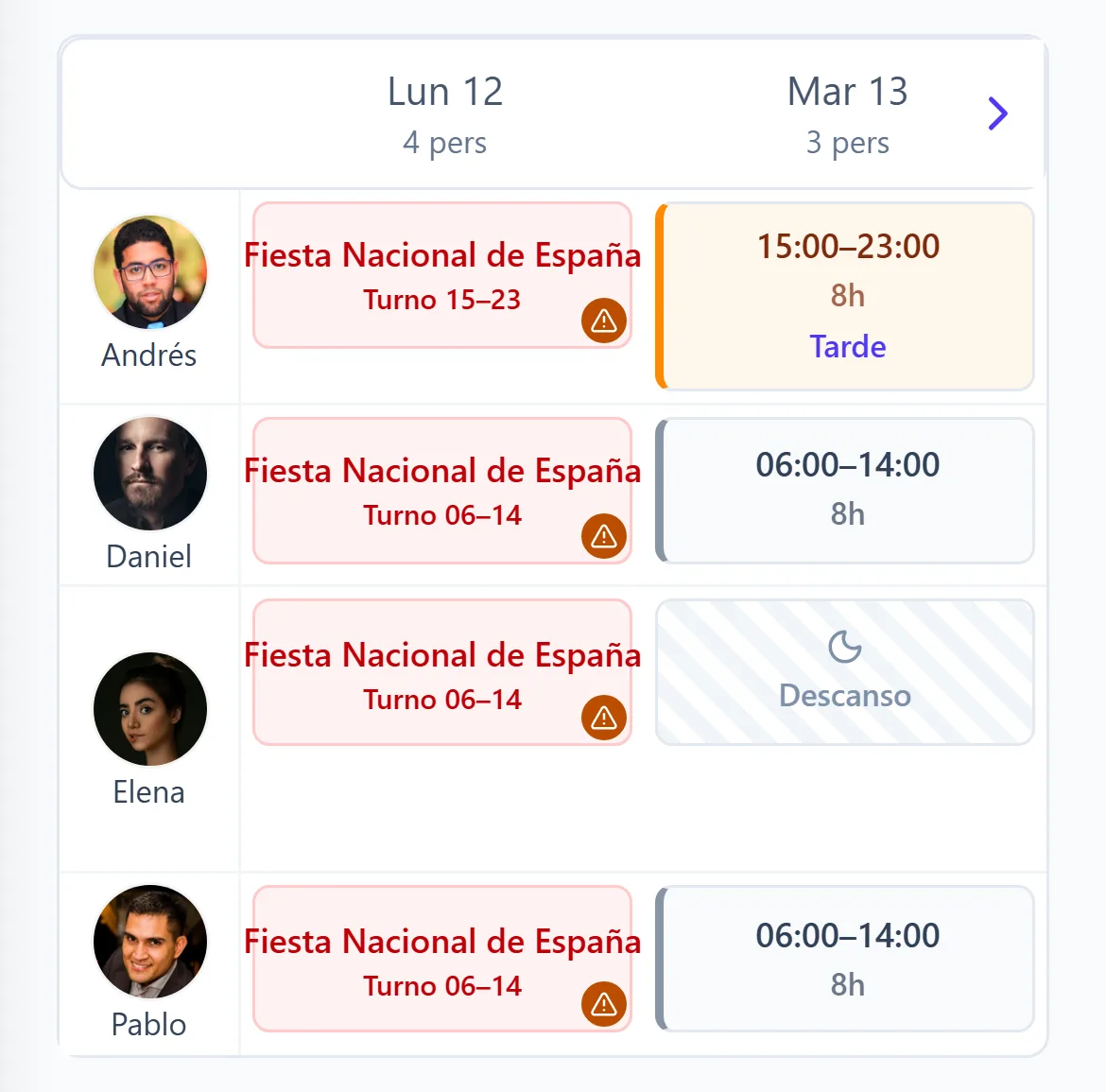
Pulsando la foto de una persona ves su ficha de la semana: departamento, sede, rotación, cuántas horas lleva frente a las que le tocan y, si gestionas su horario, los botones Horario fijo, Asignar rotación y Copiar horario.
Quien no ficha
Una persona marcada No ficha en su ficha (ver Personas) no tiene horario y no aparece en Horarios. En su Mi Horario se le explica por qué. Lo que tuviera planificado se guarda y vuelve si se le quita la marca.